



Assistant d'affectation
L'assistant d'affectation de la planification de formation vous aide à ajouter un document à la mesure/formation actuellement sélectionnée.
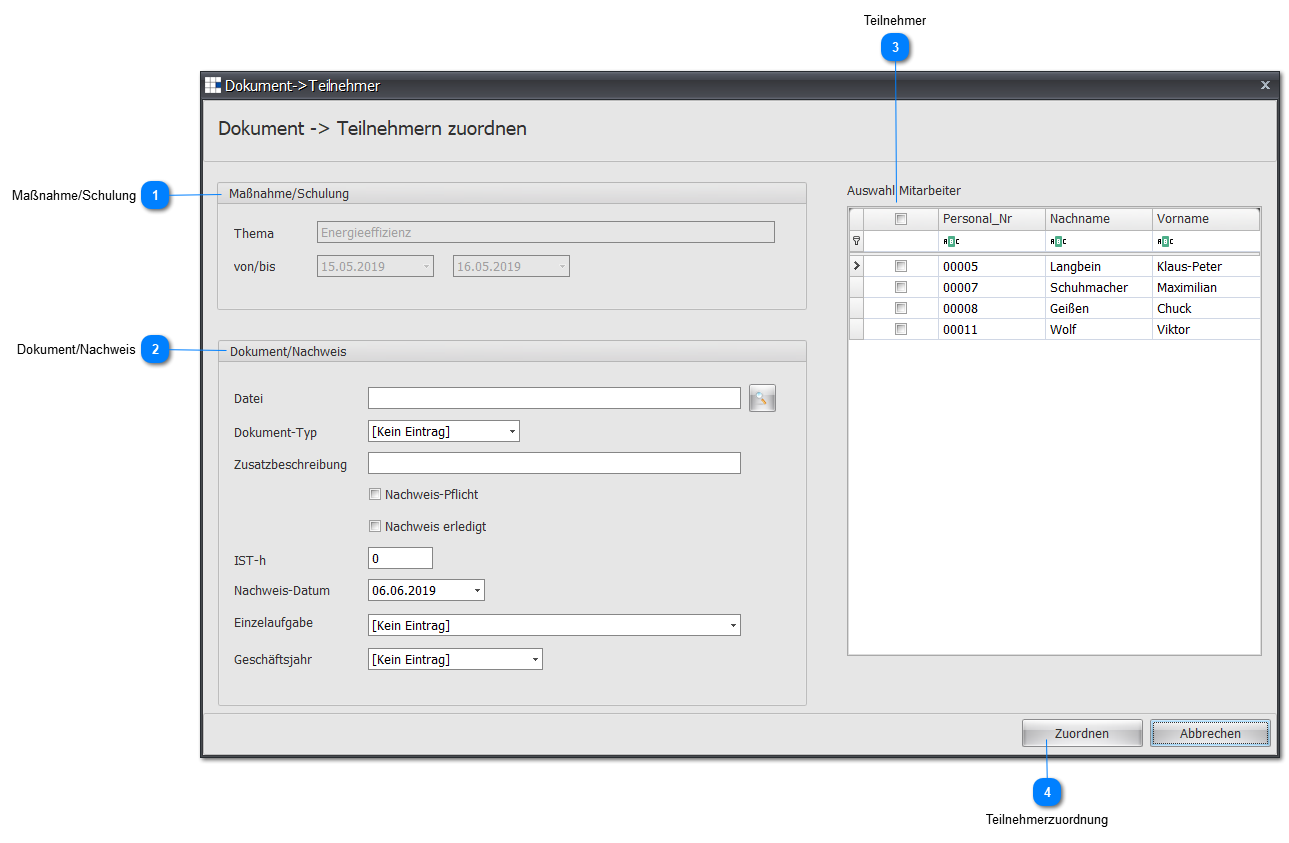
 Mesure/Formation
Indique à quelle mesure/formation un document doit être ajouté.
| Thème | Le thème de la mesure/formation sous-jacente |
| de/à | La date de début et de fin de la mesure/formation sous-jacente |
 Document/Justificatif
Vous définissez ici les éléments que vous souhaitez attribuer/définir lorsque vous affectez un document aux participants.
| Fichier | Utilisez l'icône  pour sélectionner le fichier à ajouter. Une fois la sélection effectuée, le chemin et le nom du fichier sont insérés dans le champ de texte. pour sélectionner le fichier à ajouter. Une fois la sélection effectuée, le chemin et le nom du fichier sont insérés dans le champ de texte. |
| Type de document | Vous pouvez sélectionner un type de document à définir pour ce document. |
| Description complémentaire | Si vous souhaitez attribuer une description à ce document, vous pouvez définir les informations ici. |
| Justificatif obligatoire | Si ce document remplit une obligation de justificatif requise pour la mesure/formation, vous pouvez le définir ici. |
| Justificatif effectué | Si une obligation de justificatif requise doit être considérée comme effectuée grâce à ce document, vous pouvez le définir ici. |
| Heures réelles | Si un nombre déterminé d'heures de mesure/formation peut être atteint avec ce document, saisissez ici les heures correspondantes. |
| Date du justificatif | La date du jour est définie par défaut. Si cela n'est pas correct, vous pouvez définir la date souhaitée pour l'ajout du document. |
| Tâche individuelle | Si ce document justifie une tâche individuelle spécifique, vous pouvez attribuer ici, en option, ce lien direct. |
| Exercice | Si le document concerne un exercice spécifique, définissez-le ici via la liste déroulante. |
 Participants
Répertorie sous forme de tableau tous les participants (hors liste d'attente) impliqués dans cette mesure/formation.
| Sélection | Cochez (petite coche) un participant ici pour lui affecter le document. Si un participant n'est pas coché, le document ne lui sera pas affecté non plus. |
| N° de personnel | Le numéro de personnel du participant |
| Nom | Le nom du participant |
| Prénom | Le prénom du participant |
 Affectation des participants
Cliquer sur le bouton Affecter utilise les réglages des autres zones de l'assistant pour affecter le document défini à chaque participant souhaité.
Remarque :
En arrière-plan, le document est copié dans le dossier d'archives pour chaque participant sélectionné de la mesure/formation.