



Onglet « Documents »
Sous cet onglet, vous pouvez gérer les documents affectés au collaborateur.
Les documents sont répertoriés par catégorie (action, entretiens, collaborateur) à cet effet.
Vous pouvez également ajouter des documents à cette zone d'onglet par glisser-déposer.
Les documents sont des pièces qui ne nécessitent aucune mise à jour, ou seulement très rarement, et sont en principe pertinentes pour tous les collaborateurs.
Il peut s'agir par exemple de contrats de travail, certificats, cartes de sécurité sociale, permis de conduire, etc.
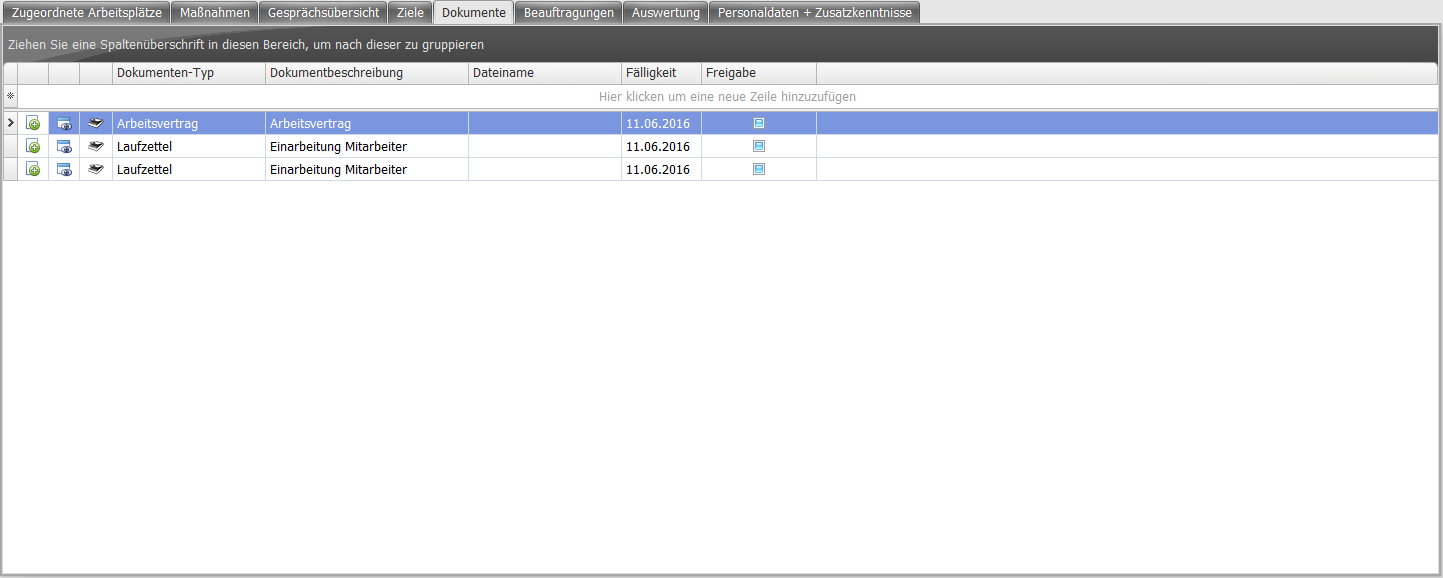
 | Vous avez la possibilité de déposer des documents scannés (à condition qu'ils soient au format PDF) directement dans le programme. Ce bouton ouvre une fenêtre de dialogue permettant de sélectionner le fichier PDF souhaité et de le déposer en tant que document. |
 | Cela vous permet d'ouvrir et de consulter les documents déposés. Le programme par défaut configuré sur le PC pour la visualisation des documents PDF est utilisé à cet effet. |
| Type de document | Sélectionnez de quel type de document il s'agit (par ex. permis de conduire, certificat). |
| Description du document | Décrivez brièvement le document. |
| Nom du fichier | Affiche le nom du fichier du document déposé. Un double clic ouvre la boîte de dialogue de sélection de fichier. |
| Échéance | Déterminez la date limite à laquelle le document correspondant doit ou devrait être soumis par le collaborateur. |
| Autorisation | Si cette case est cochée ( ), les cadres dirigeants peuvent accéder au document enregistré. ), les cadres dirigeants peuvent accéder au document enregistré.
Attention : si vous décochez la case, seuls les rôles Administrateur et Ressources humaines peuvent accéder à ce document. Notez que vous pourriez perdre l'accès dans ce cas. |
Le menu contextuel sur une ligne permet d'ouvrir, de déplacer la catégorie, de restaurer, d'affecter et de supprimer.
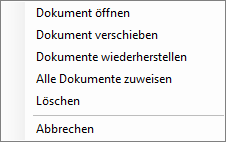
| Ouvrir le document | Ouvre le document et l'affiche sur le PC avec le programme associé. |
| Déplacer le document | Le document peut être déplacé vers une autre catégorie via une boîte de dialogue :
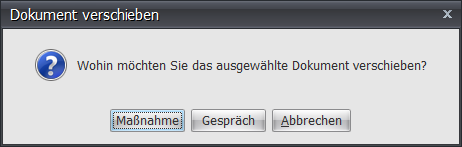
Si la catégorie Action ou Entretien est sélectionnée, l'élément déjà existant (action ou entretien) doit être sélectionné dans une boîte de dialogue suivante. 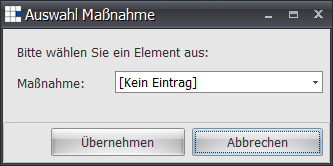 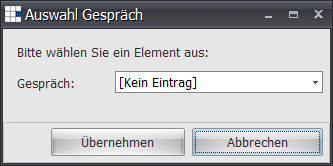
|
| Restaurer le document | Restaure depuis les archives les documents qui n'apparaissent plus, et affecte tous les documents à la catégorie Collaborateur. |
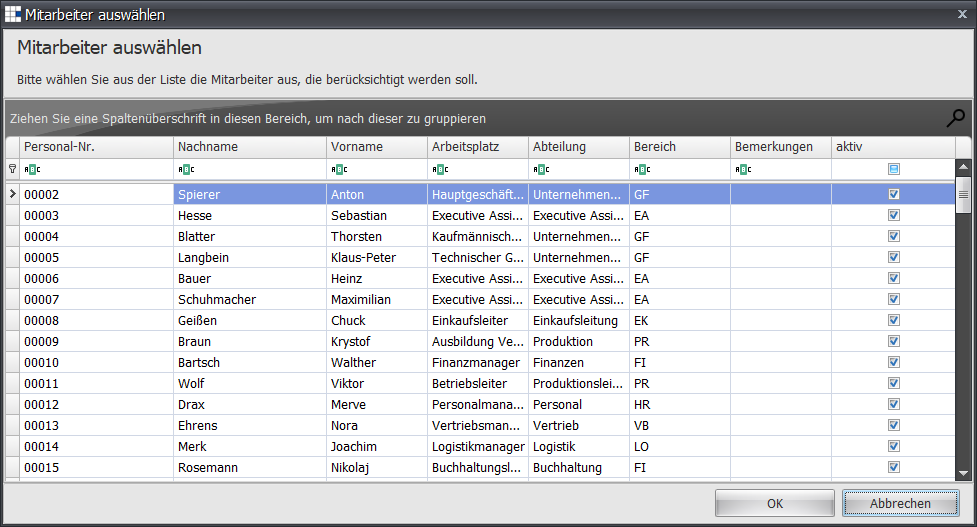
| Affecter tous les documents | Permet de déplacer (y compris les archives) tous les documents de la catégorie Collaborateur vers une autre personne. La personne doit être sélectionnée dans la boîte de dialogue suivante :
|
| Supprimer | Si le document doit être supprimé, l'entrée est supprimée de la base de données. Le document n'est pas supprimé des archives. |