



Détails de la mesure
Dans les détails de la mesure, vous modifiez les informations d'une mesure, ajoutez des justificatifs et définissez les heures cibles pour les tâches individuelles à prendre en compte dans cette mesure.
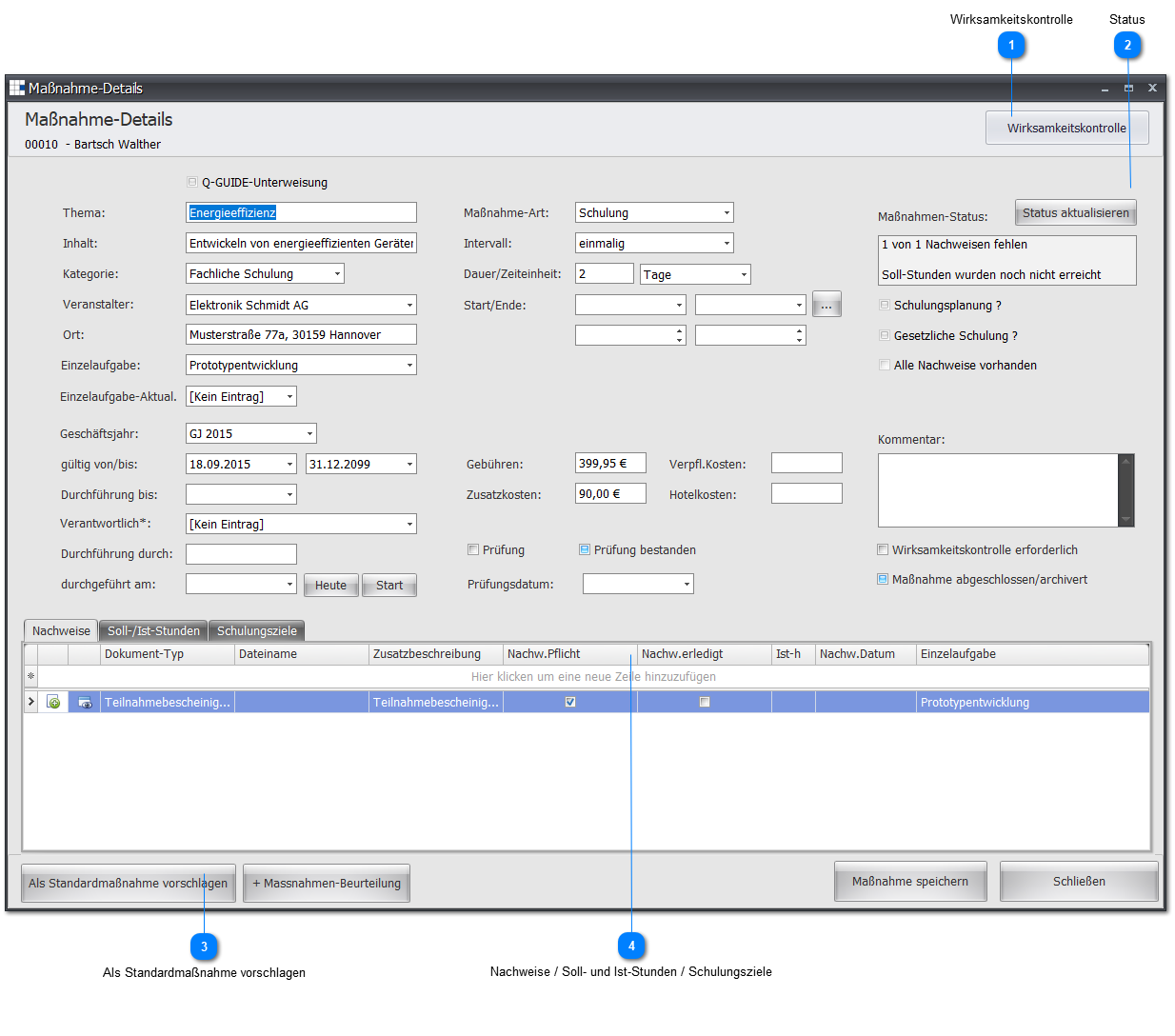
| Thème | Saisissez le thème de la mesure. |
| Contenu | Une brève explication du contenu de la mesure doit être consignée ici. |
| Catégorie | De quel type de mesure s'agit-il ? |
| Organisateur | Indiquez l'organisateur de la mesure. |
| Lieu | Saisissez le lieu où se déroule la mesure. |
| Tâche individuelle | Facultatif : sélectionnez à quelle tâche individuelle cette mesure se rapporte. |
| Actualisation de la tâche individuelle | Indique si le niveau de qualification de la tâche individuelle définie doit être automatiquement mis à jour. La revalorisation peut porter la note au niveau cible défini de la tâche individuelle ou au niveau de note maximal |
| Exercice | Au cours de quel exercice cette mesure aura-t-elle lieu ? |
| Valide du/au | Affiche la période pendant laquelle cette mesure est valide. Par défaut, il s'agit de l'exercice en cours. |
| Réalisation jusqu'au | Date jusqu'à laquelle la mesure doit être réalisée. |
| Réalisée par | Indiquez l'animateur de l'événement (par ex. l'intervenant, l'animateur de l'atelier). |
| Réalisé le | Affiche la date à laquelle la mesure a été réalisée. |
| Type de mesure | S'agit-il, par exemple, d'une formation, d'un atelier, d'une instruction ? |
| Intervalle | Définit l'intervalle auquel la mesure redevient exigible. Il peut par exemple s'agir d'une mesure répétée une fois par an. Lorsqu'une mesure à intervalle est clôturée, il vous est demandé si une nouvelle mesure doit être créée automatiquement pour le prochain intervalle. |
| Durée | Saisissez un nombre entier pour la durée de la mesure et définissez l'unité de temps correspondante. |
| Unité de temps | Définit l'unité de temps que la mesure occupe. |
| Début/Fin | Indiquez quand la mesure commence et se termine. |
| Frais | Saisissez ici les coûts de la mesure. Jusqu'à quatre groupes de coûts sont pris en charge. Il s'agit de :
|
| Examen | Indiquez si un examen a lieu à l'issue de la mesure. |
| Examen réussi | Cochez la case s'il y a eu un examen et qu'il a été réussi. |
| Date de l'examen | S'il y a un examen pour la mesure, définissez ici la date de l'examen. |
| Contrôle d'efficacité requis | Cochez cette case si un contrôle d'efficacité doit être réalisé après la mesure. |
| Évaluation | Évaluez ici le succès de la mesure pour le collaborateur concerné. |
| Commentaire | Vous pouvez ajouter des commentaires ici si nécessaire. |
| Mesure terminée/archivée | Cette option active la clôture ou l'archivage d'une mesure. |
| Planification de formation ? | Indique si cette mesure peut être gérée via la planification de formation. |
| Formation légale ? | Indique si cette mesure est une formation légale. |
| Responsable | Indique qui est responsable de cette mesure. |
 Contrôle d'efficacité
Dans cet écran de documentation, vous pouvez saisir tout le contenu essentiel d'un contrôle d'efficacité.
Les objectifs de formation dans cet écran se basent sur les objectifs de formation de la mesure actuelle, à condition que l'objectif soit marqué comme pertinent pour l'efficacité.
Vous pouvez également définir vos propres objectifs et les évaluer en conséquence pour appuyer l'évaluation globale.
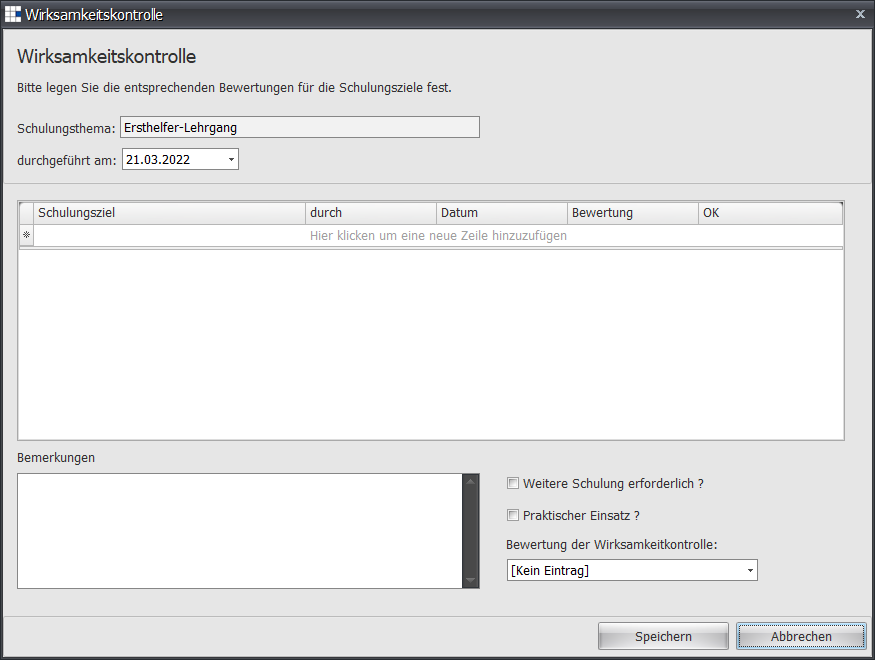
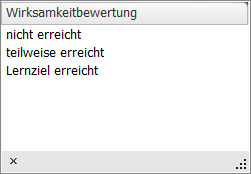
L'évaluation finale détermine globalement le statut de ce contrôle d'efficacité.
Les évaluations suivantes sont à votre disposition :
 Statut
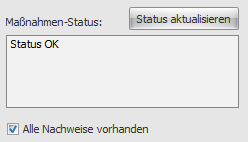
Ce champ vous indique le statut de la mesure.
Il vous montre par exemple s'il reste des heures cibles non remplies ou des justificatifs manquants.
La case « Tous les justificatifs présents » s'active automatiquement lorsque tous les justificatifs indiqués sont marqués comme présents.
 Proposer comme mesure standard

Si vous avez créé une mesure destinée à être réalisée régulièrement ou plusieurs fois et qui conviendrait donc idéalement comme mesure standard, utilisez cette fonction pour proposer d'intégrer cette mesure comme mesure standard dans le catalogue des mesures.
Les propositions doivent être traitées par un administrateur ou le service RH, car seuls eux disposent des autorisations nécessaires.
 Justificatifs / Heures cibles et réelles / Objectifs de formation
Justificatifs :
 | Vous avez la possibilité d'enregistrer des justificatifs numérisés (s'ils sont au format PDF) directement dans Q-Matrix™. Ce bouton ouvre une fenêtre de dialogue permettant de sélectionner le fichier PDF souhaité et de l'enregistrer comme justificatif. |
 | Si un fichier est associé à un justificatif, vous pouvez le consulter avec ce bouton. |
| Type de document | Sélectionnez le type de justificatif dont il s'agit (par ex. attestation de participation, certificat, etc.). |
| Nom du fichier | Affiche le nom du fichier associé à ce justificatif. |
| Description complémentaire | Vous pouvez ici préciser le justificatif si nécessaire. |
| Justificatif obligatoire | Indiquez si le justificatif doit être fourni obligatoirement (case cochée) ou est facultatif. |
| Justificatif fourni | Cochez la case si le collaborateur a fourni le justificatif. |
| Heures réelles | Combien d'heures le collaborateur a-t-il consacrées à l'obtention de ce justificatif pour la tâche individuelle associée ? |
| Date du justificatif | Saisissez ici la date à laquelle le justificatif a été fourni. |
| Tâche individuelle | Si le justificatif doit être associé à une tâche individuelle, vous pouvez l'indiquer ici. |
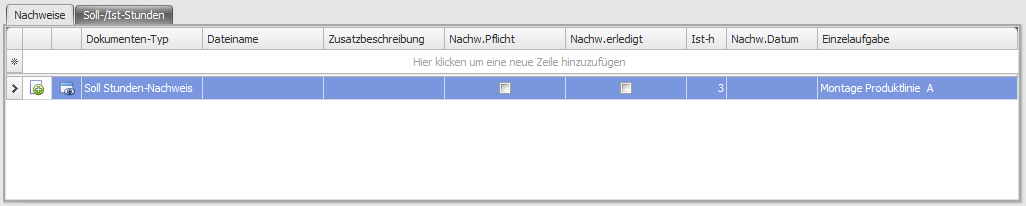
Heures cibles/réelles :

| Tâche individuelle | Définissez ici une tâche individuelle pour laquelle vous souhaitez définir un nombre d'heures cibles. |
| Heures cibles | Saisissez le nombre d'heures cibles. |
| Heures réelles | Indique le nombre d'heures déjà accomplies par le collaborateur. Cette valeur est reprise de la valeur d'heures réelles des justificatifs associés à la tâche individuelle souhaitée. |
Objectifs de formation :
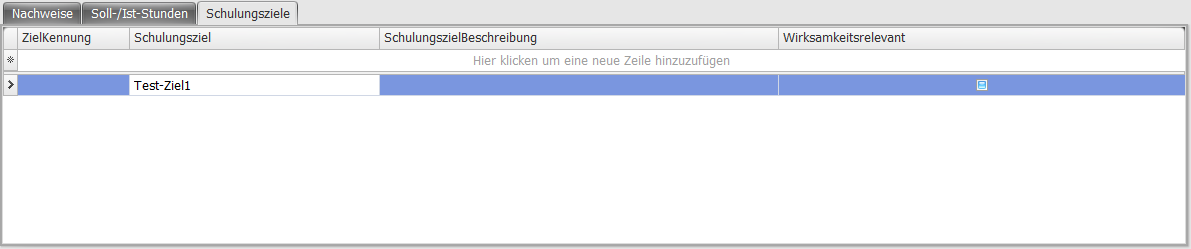
| Identifiant de l'objectif | Définissez ici un identifiant pour l'objectif |
| Objectif de formation | Saisie en texte libre de l'objectif proprement dit |
| Description | Une description de l'objectif |
| Pertinent pour l'efficacité | Indiquez si l'objectif est pertinent pour l'efficacité (case cochée) ou non |