



Nouveau thème d'apprentissage (LT)
Vous montre la vue de création d'un nouveau thème d'apprentissage (LT).
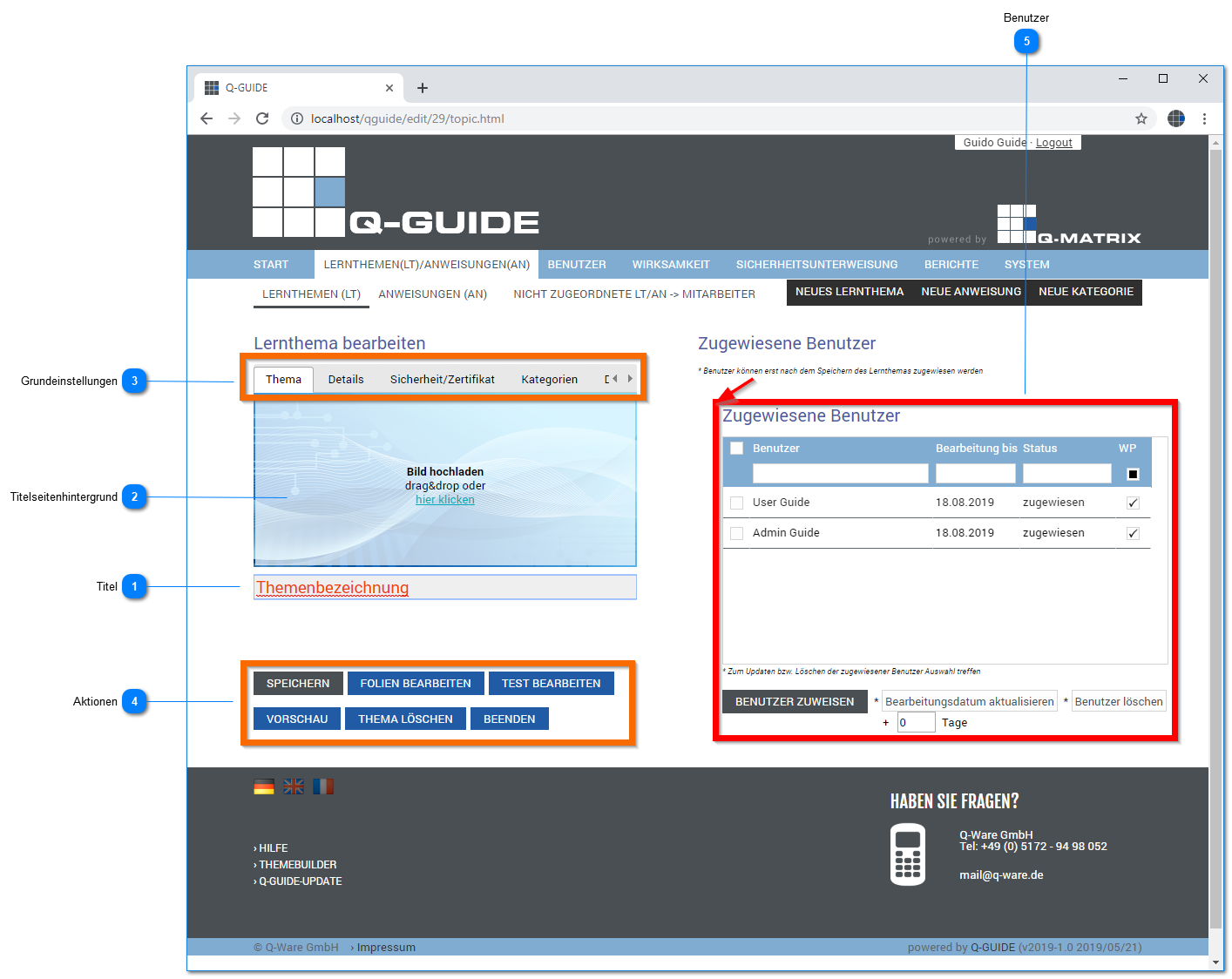
Titre
Définissez ici le titre du thème d'apprentissage.
Ce titre est utilisé dans toutes les parties du programme (p. ex. aperçus, rapports).
Nous vous recommandons de garder un titre univoque, afin de pouvoir accéder plus rapidement à un thème d'apprentissage.
Arrière-plan de la page de titre
Si vous souhaitez utiliser une image d'arrière-plan spéciale pour la page de titre du thème d'apprentissage, vous pouvez ajouter ici l'image souhaitée.
Faites simplement glisser-déposer l'image souhaitée à cet endroit, ou utilisez la boîte de dialogue de sélection de fichier.
La boîte de dialogue de sélection de fichier s'ouvre dès que vous cliquez sur cliquer ici.
Paramètres de base
Vous trouverez une description complète des différentes options dans la description détaillée des paramètres de base.
| Thème | Permet de modifier le titre et l'arrière-plan |
| Détails | Définir les paramètres de comportement et le contenu du certificat |
| Sécurité/Certificat | Définir les paramètres de processus |
| Catégories | Gestion de l'appartenance aux catégories |
| Design | Définir le schéma de couleurs pour le contenu |
Actions
| Enregistrer | Enregistre tous les paramètres et contenus actuels du thème d'apprentissage avec un message confirmant la fin du processus :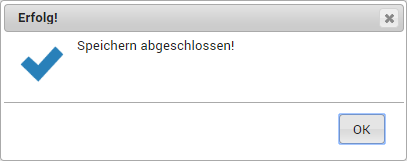 |
| Modifier les diapositives | Ouvre la vue d'édition du thème d'apprentissage |
| Modifier le test | Ouvre la vue d'édition du test pour le thème d'apprentissage |
| Aperçu | Ouvre dans un nouvel onglet un accès utilisateur simulé pour parcourir le thème d'apprentissage |
| Supprimer le thème | Supprime le thème d'apprentissage actuel après confirmation :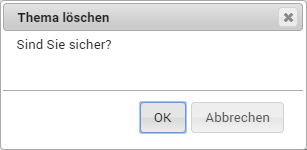 |
| Terminer | Ferme la vue d'édition actuelle et ouvre l'aperçu de tous les thèmes d'apprentissage (LT) |
Utilisateurs
Dès que le nouveau thème d'apprentissage vide est enregistré, un aperçu tabulaire des utilisateurs attribués (vide au départ) s'affiche ici.
Les informations et actions suivantes sont alors disponibles :
| Tableau de sélection |
Ces informations sont affichées :
| ||||||||||
| Attribuer un utilisateur | Ouvre la vue d'attribution des thèmes d'apprentissage | ||||||||||
| Actualiser la date de traitement |
Il existe deux (2) options pour modifier la date :
Cliquez ensuite sur ce bouton pour fixer / modifier la date de traitement Remarque : Laissez la valeur numérique à 0 (zéro) dans le champ +N jours si vous souhaitez définir une date individuelle par utilisateur. Si une valeur supérieure à zéro (0) est utilisée dans le champ +N jours, cette valeur est toujours ajoutée à la date. | ||||||||||
| Supprimer l'utilisateur | Supprime l'attribution pour le(s) utilisateur(s) sélectionné(s) (aucune demande de confirmation de suppression n'est affichée) | ||||||||||
| +N jours | Décale la date de traitement du/des utilisateur(s) sélectionné(s) de N jours vers le futur |
 ), et la ligne est sélectionnée (
 ). La ligne sélectionnée est également mise en évidence avec un fond bleu clair pour indiquer la sélection.