
Modifier les diapositives
Dans la vue d'édition, vous pouvez modifier et gérer toutes les diapositives.
Comme dans le mode de traitement pour les utilisateurs, vous pouvez naviguer entre les différentes diapositives via  et
et  .
.
Un thème d'apprentissage / une instruction nécessite toujours au moins deux (2) diapositives. Ce sont
- Diapositive de titre
- Diapositive de contenu
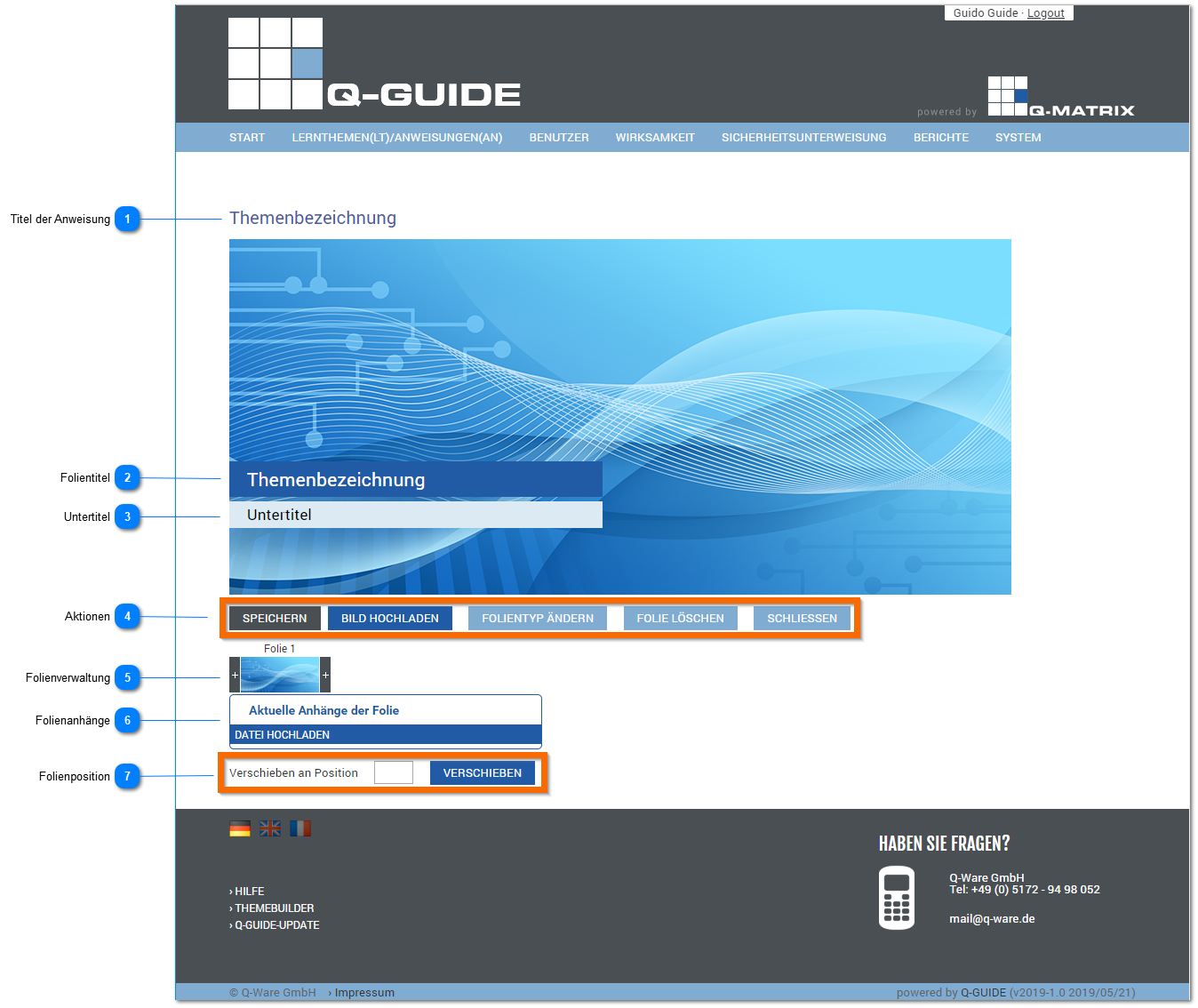
Titre de l'instruction
Vous montre le titre de l'instruction.
La modification du titre est possible dans les paramètres de base.
Titre de la diapositive
Attribuez un titre de diapositive (33 caractères peuvent être affichés sur la barre bleu foncé) pour la diapositive de titre.
Sous-titre
Attribuez un sous-titre de diapositive (40 caractères peuvent être affichés sur la barre bleu clair) pour la diapositive de titre.
Actions
Les actions suivantes sont disponibles pour le traitement de chaque diapositive :
| Enregistrer | Enregistre la diapositive actuelle avec tous les paramètres et contenus.
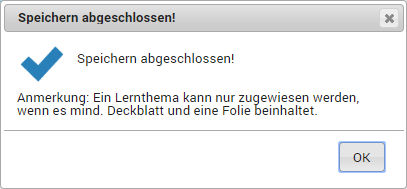
Cela se produit également lors de la première ouverture de la nouvelle instruction. |
| Charger une image | Ouvre une boîte de dialogue de sélection de fichier pour le téléchargement d'une image.
L'image est utilisée comme arrière-plan pour la diapositive actuelle. |
| Modifier le type de diapositive |
Ouvre la boîte de dialogue de sélection du type de diapositive :
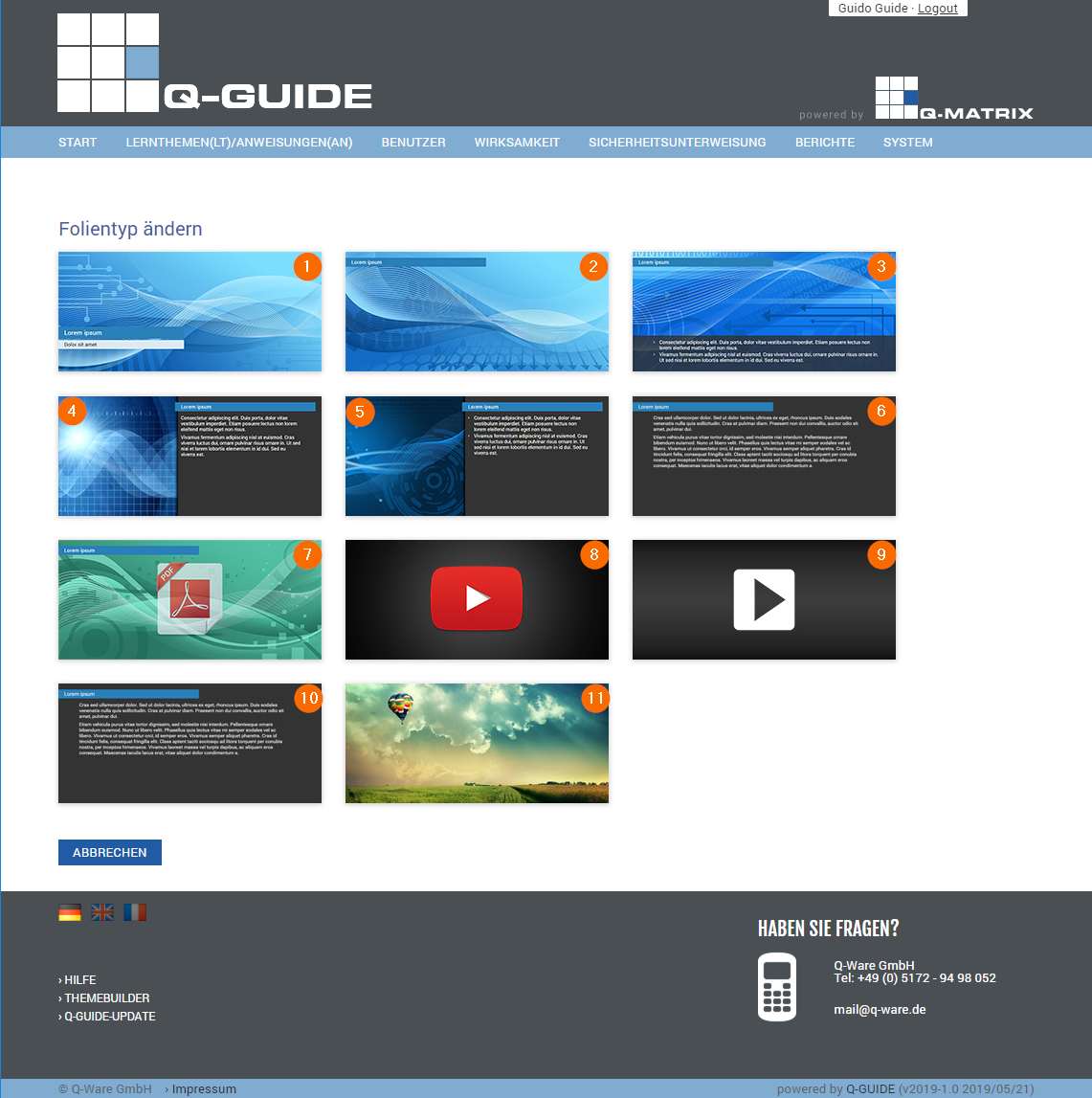
Vous pouvez choisir l'un des types de diapositives suivants :
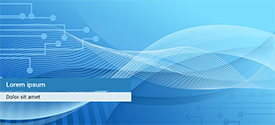
| 01) Diapositive de titre | Comme le montre la vignette, la diapositive actuelle est configurée avec un titre et un sous-titre de diapositive
 |
| 02) Titre de section | Comme le montre la vignette, la diapositive actuelle est configurée avec un titre de section en haut
 |
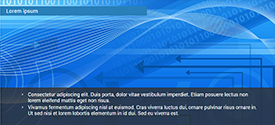
| 03) Diapositive image | Comme le montre la vignette, la diapositive actuelle est configurée en haut avec un titre de diapositive, une grande image d'arrière-plan et, séparée en bas, une liste à puces
 |
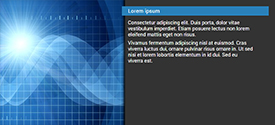
| 04) Texte avec image | Comme le montre la vignette, la diapositive actuelle réserve le côté gauche pour une image et configure du texte avec un titre de diapositive à droite
 |
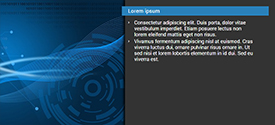
| 05) Liste à puces avec image | Comme le montre la vignette, la diapositive actuelle réserve le côté gauche pour une image et configure une liste à puces avec un titre de diapositive à droite
 |
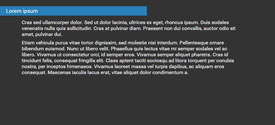
| 06) Diapositive de texte | Une diapositive purement textuelle avec un titre de diapositive est configurée pour la diapositive actuelle
 |
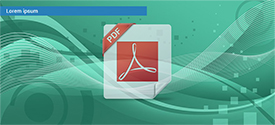
| 07) Fichier PDF | Comme le montre la vignette, la diapositive actuelle est dotée d'un titre de diapositive ainsi que d'une grande icône PDF. Un clic sur l'icône PDF permet de définir pour cette diapositive un fichier PDF, qui est affiché dans la vue d'édition.
 |
| 08) YouTube | Comme le montre la vignette, la diapositive actuelle est équipée d'une vidéo YouTube. Indiquez pour cela l'URL complète de la vidéo ou uniquement l'ID de la vidéo.
 |
| 09) Vidéo locale | Comme le montre la vignette, la diapositive actuelle est équipée d'une vidéo locale. C'est-à-dire qu'une vidéo se trouve dans un répertoire sur le serveur, et la vidéo souhaitée peut être sélectionnée via une boîte de dialogue.

Remarque :
Votre administrateur informatique doit peut-être d'abord copier la vidéo sur le serveur pour que vous puissiez la sélectionner. |
| 10) Diapositive HTML |
Comme le montre la vignette, la diapositive actuelle est configurée en diapositive HTML.
Les autres diapositives n'ont pas la possibilité d'appliquer différents formatages de texte (p. ex. gras, italique). Vous pouvez le faire avec une diapositive HTML. Des fonctions supplémentaires sont disponibles à cet effet :

| Gras | Couleur de police | Retrait à droite |
| Italique | Couleur d'arrière-plan de police | Liste à puces |
| Souligné | Aligné à gauche | Liste numérotée |
| Style de texte | Centré | Insérer une image |
| Police | Aligné à droite | Insérer une URL (lien) |
| Taille de police | Retrait à gauche | Supprimer le formatage |
| Voir le code HTML (source) |
|
| 11) Diapositive image vide | Comme le montre la vignette, la diapositive actuelle est créée uniquement avec une image, sans texte.
 |
|
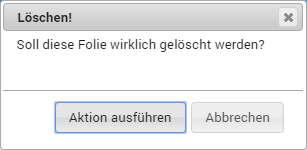
| Supprimer la diapositive | Supprime la diapositive actuelle après confirmation :
 |
| Fermer | Ferme la vue d'édition de l'instruction et revient aux paramètres de base. |
Gestion des diapositives
Avant et après chaque vignette d'une diapositive, un + (plus /  ) est affiché.
Un clic sur cette icône ajoute une diapositive supplémentaire avant ou après la diapositive actuelle.
Pièces jointes de la diapositive
Ouvre une boîte de dialogue de sélection de fichier pour le téléchargement d'un fichier.
Le fichier est joint à la diapositive actuelle.

Position de la diapositive
Saisissez une valeur numérique dans le champ de texte libre (p. ex. 2), puis cliquez sur déplacer ; la diapositive actuelle est déplacée à la position que vous avez sélectionnée, et toutes les autres diapositives sont ajustées en conséquence.


