



Installation
Actuellement, l'installation ne peut être effectuée que manuellement, et sur les systèmes Windows de cette manière.
1) Installation manuelle
L'installation manuelle utilise un fichier comme archive compressée.
Le contenu de l'archive doit ensuite être extrait dans un répertoire et ajouté au serveur Web en tant que répertoire (physique ou virtuel).
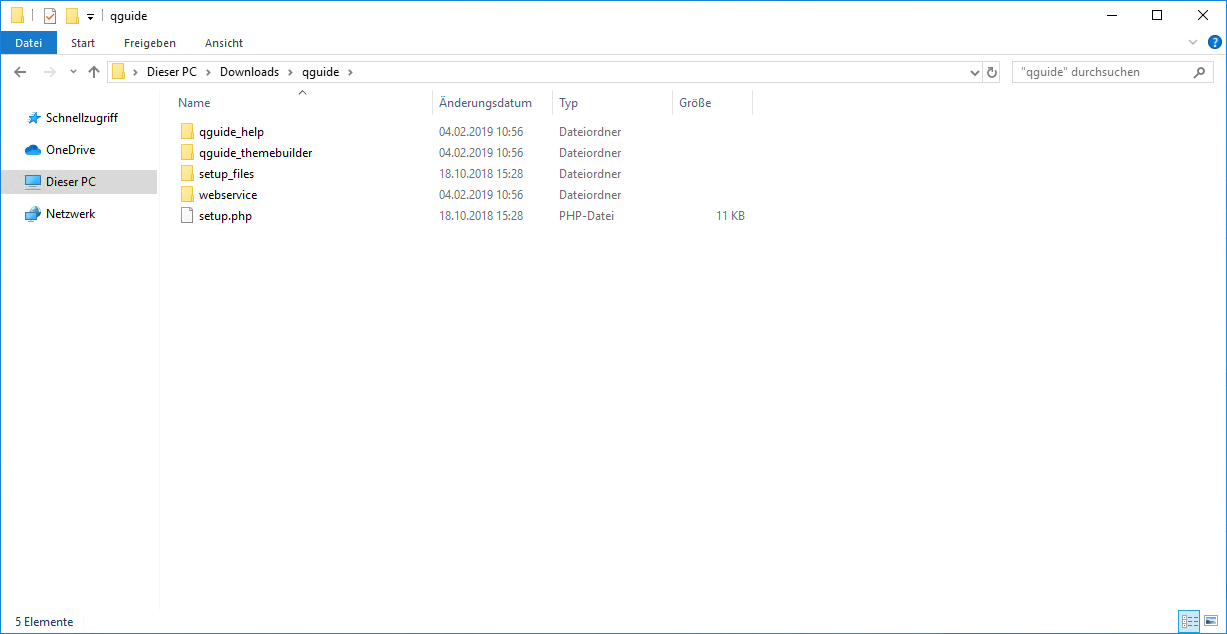
L'installation du serveur Web ainsi que ses composants associés ne sont pas présentés ici.
Si vous avez besoin d'aide pour l'installation, n'hésitez pas à nous contacter.
2) Installation Windows
Si l'installation a lieu sur un système Windows, l'installation guidée peut être utilisée.
Les étapes suivantes montrent les boîtes de dialogue correspondantes :
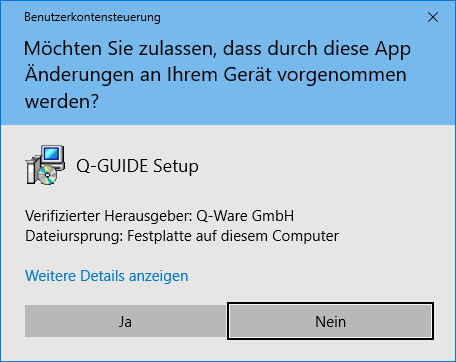 | Une installation réussie repose sur l'hypothèse que Microsoft Internet Information Server (MS IIS) est installé. L'installation s'effectue dans le répertoire C:\inetpub\wwwroot\qguide et nécessite pour cela des droits d'administrateur pour écrire dans ce répertoire. Cette boîte de dialogue mène à une installation avec les droits d'administrateur correspondants. Cliquez sur OUI pour démarrer l'installation avec les droits d'administrateur. Si vous choisissez Non, l'installation échouera. |
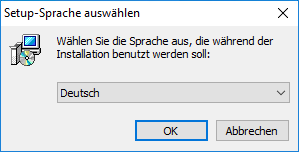 | Définissez la langue d'installation. L'allemand est la langue par défaut. Vous pouvez toutefois également effectuer l'installation en anglais ou en français. Cliquez sur OK pour passer à l'étape suivante. |
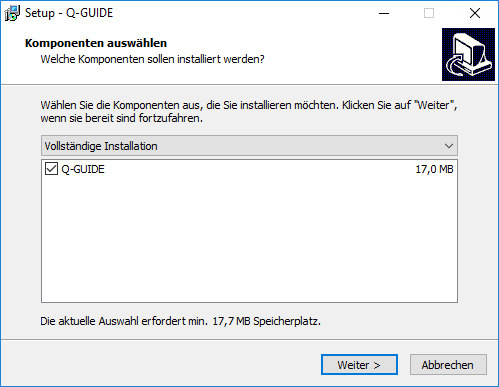 | Veuillez sélectionner suivant, car aucune autre option n'est disponible pour ce type d'installation. |
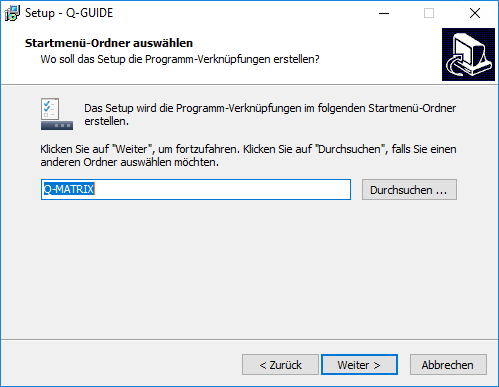 | Vous pouvez ici définir sous quelle entrée du menu Démarrer (par défaut : Q-Matrix™) les raccourcis doivent être placés.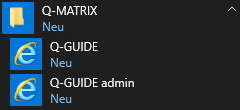 Cliquez sur suivant pour passer à l'étape suivante. |
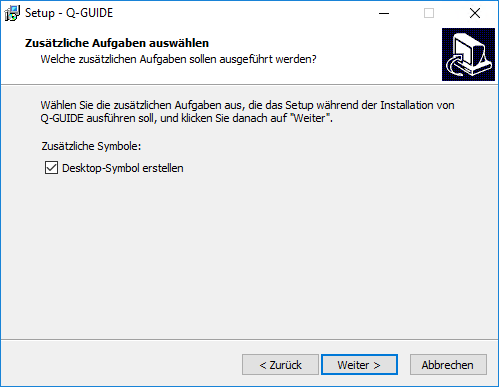 | En sélectionnant cette option (par défaut : activée), les raccourcis sont placés non seulement dans le menu Démarrer, mais aussi sur le bureau de l'utilisateur actuel. Cliquez sur suivant pour passer à l'étape suivante. |
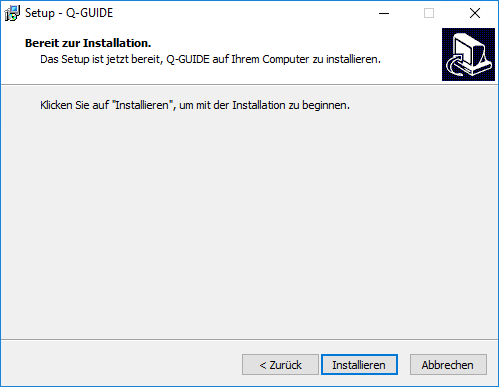 | Cliquez sur Installer pour démarrer l'installation avec les paramètres sélectionnés. |
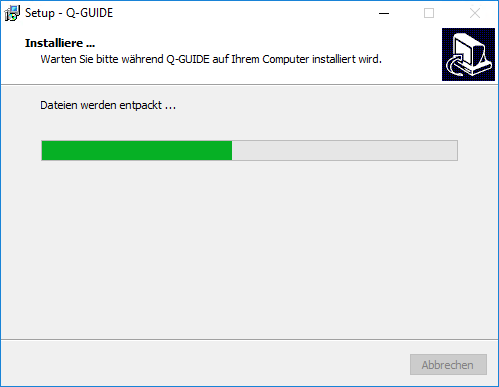 | Dans la dernière étape, il vous suffit d'attendre un peu jusqu'à ce que l'installation soit terminée et que la fenêtre d'installation se ferme. Vous avez alors terminé. |