



Justificatifs / Certificats
Affiche le rapport tabulaire des justificatifs / certificats délivrés pour tous les utilisateurs et tous les thèmes d'apprentissage.
Vous pouvez également régénérer et télécharger les justificatifs / certificats pour un ou plusieurs utilisateurs pour les thèmes d'apprentissage sélectionnés.
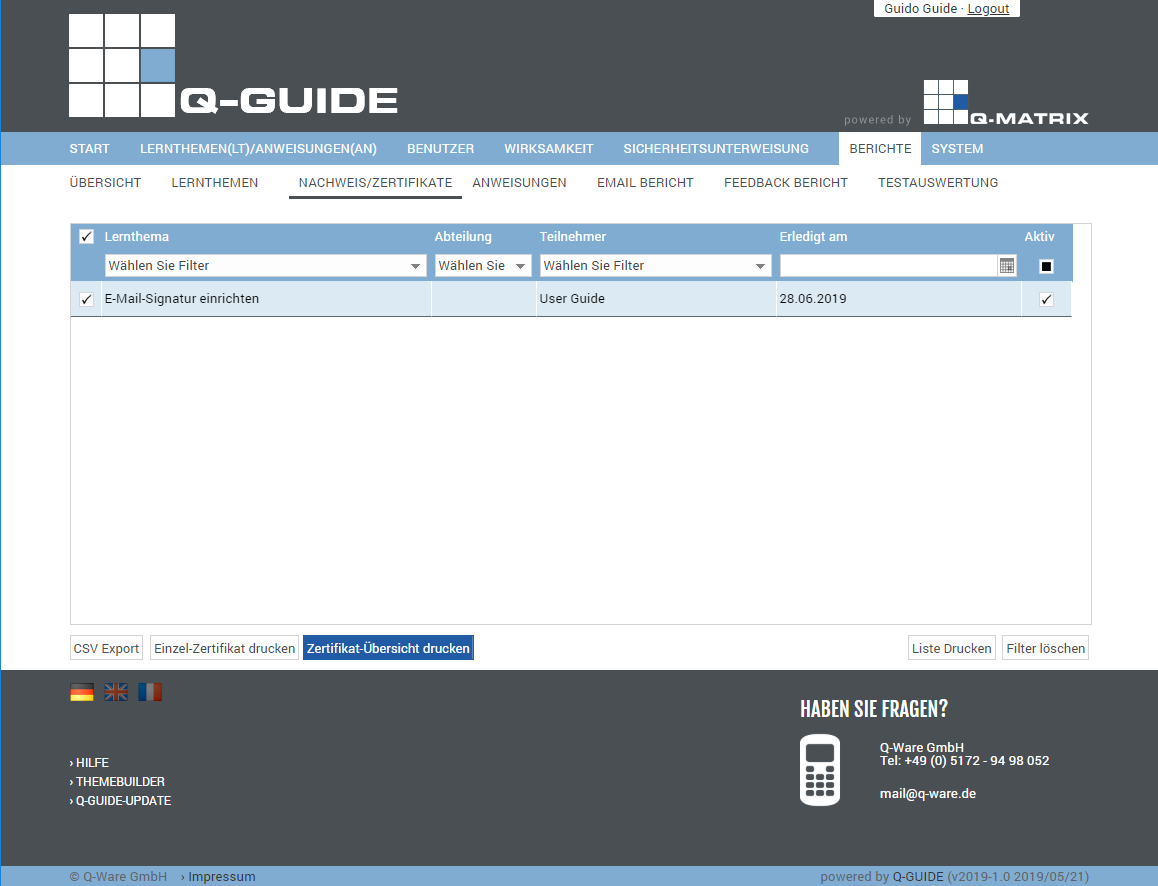
Vous pouvez consulter les informations suivantes :
| Sélection | Dans cette colonne, vous pouvez définir si une action doit être exécutée pour ce thème d'apprentissage. Cliquez simplement sur cette icône ( ), et la ligne est sélectionnée ( ), et la ligne est sélectionnée ( ). La ligne sélectionnée est également mise en évidence avec un fond bleu clair pour indiquer la sélection. ). La ligne sélectionnée est également mise en évidence avec un fond bleu clair pour indiquer la sélection. |
| Thème d'apprentissage | Cette colonne affiche le titre du thème d'apprentissage |
| Service | Cette colonne affiche le service de l'utilisateur |
| Participant | Cette colonne affiche le nom (prénom et nom de famille) de l'utilisateur |
| Terminé le | Indique la date à laquelle le thème d'apprentissage a été terminé |
| Actif | Indique si le thème d'apprentissage est encore actif () ou non () |
Vous pouvez utiliser ces fonctions :
| Export CSV | Exporte toutes les données affichées dans le tableau vers le fichier « Benutzer Liste Stand vom <aujourd'hui>.csv » au format CSV. Le fichier CSV contient les champs répertoriés dans le tableau sous forme de colonnes. |
| Imprimer le certificat individuel | Ouvre un nouvel onglet du navigateur pour l'enregistrement sélectionné. Vous pouvez ensuite télécharger le certificat au format PDF. Par exemple, dans Google Chrome :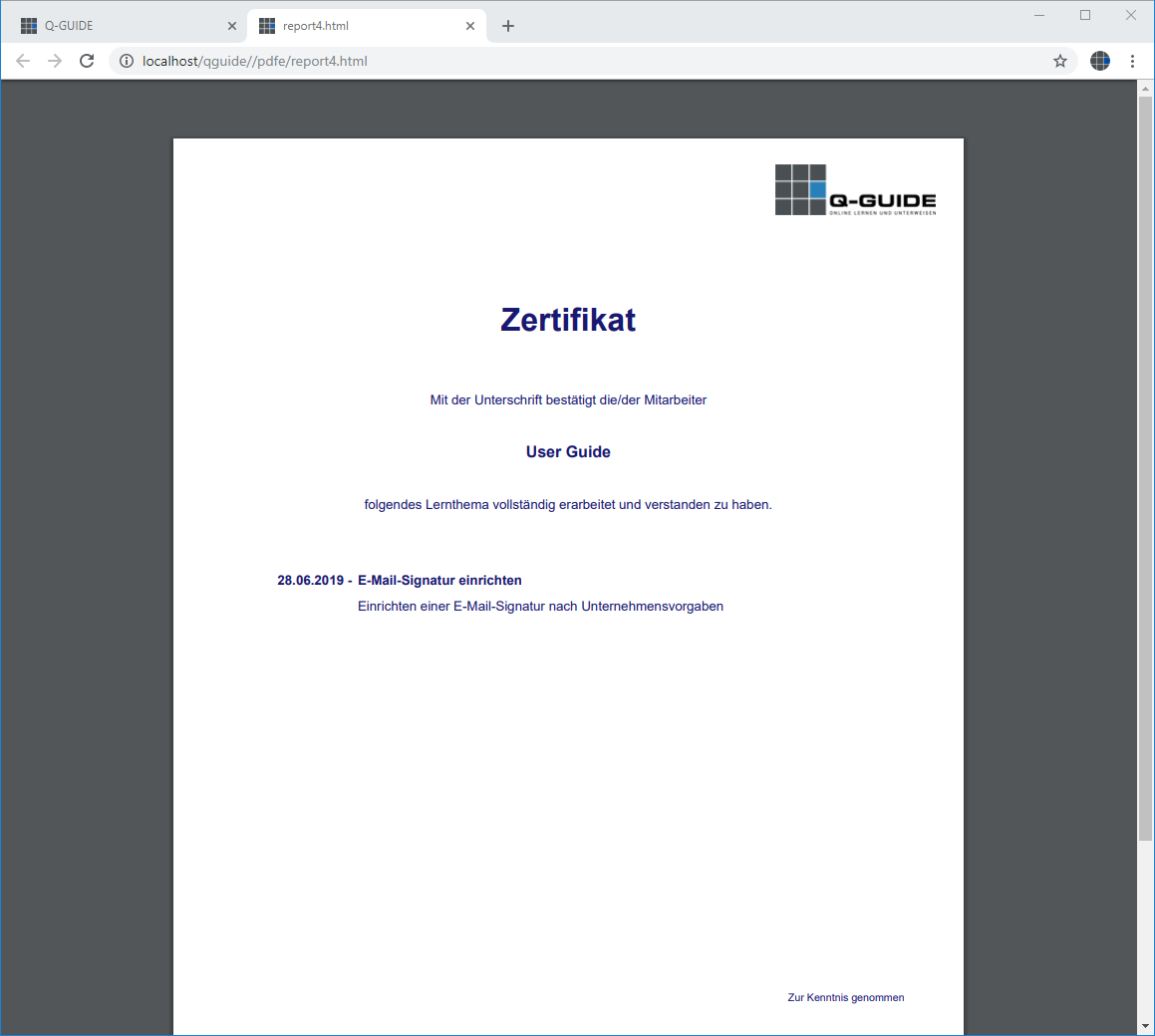 |
| Imprimer l'aperçu des certificats | Ouvre un nouvel onglet du navigateur pour l'enregistrement sélectionné. Vous pouvez ensuite télécharger le justificatif pour tous les enregistrements marqués au format PDF. Par exemple, dans Google Chrome :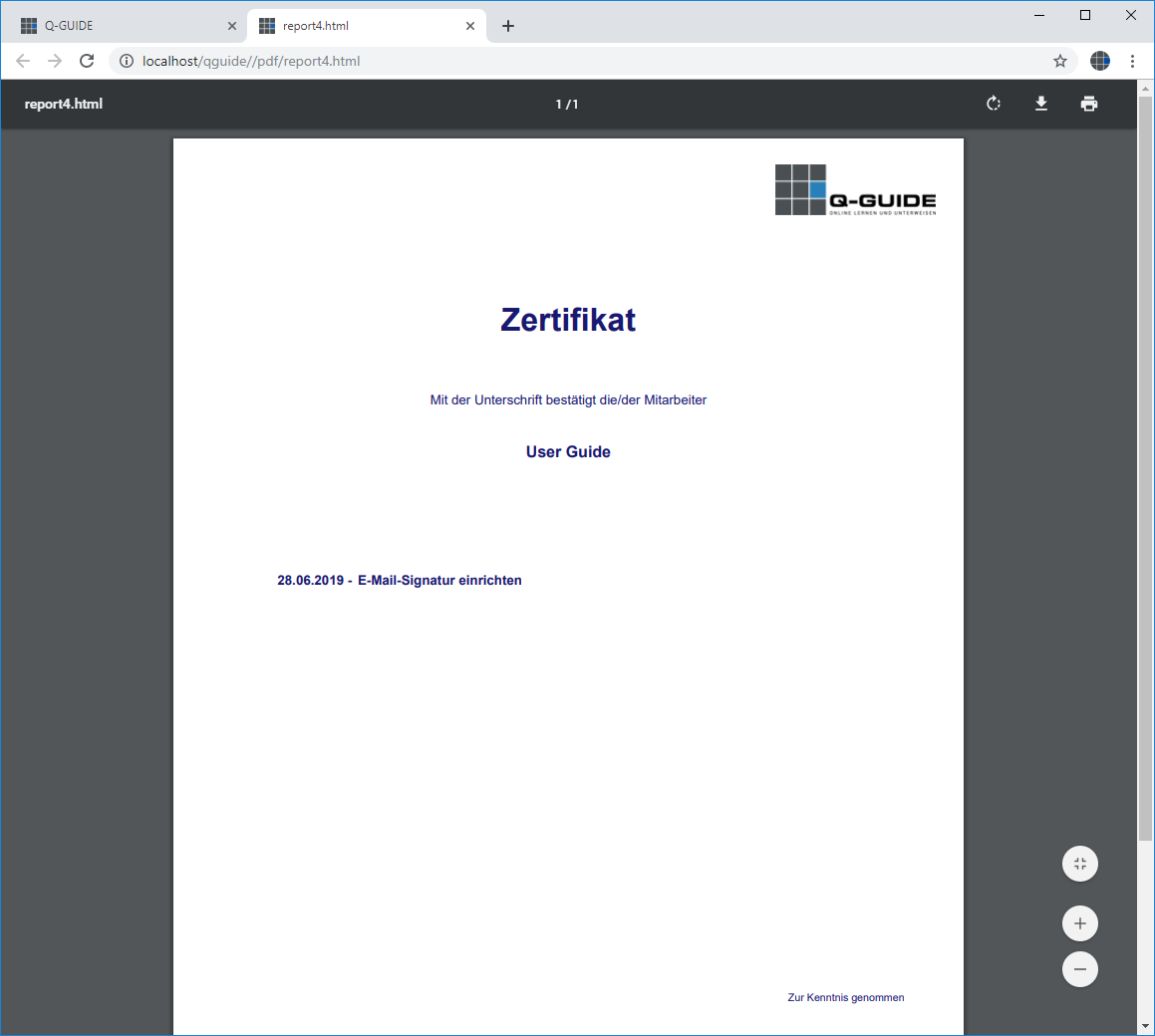 |
| Imprimer la liste | Ouvre l'aperçu avant impression du navigateur pour ce tableau (par exemple, dans Google Chrome) :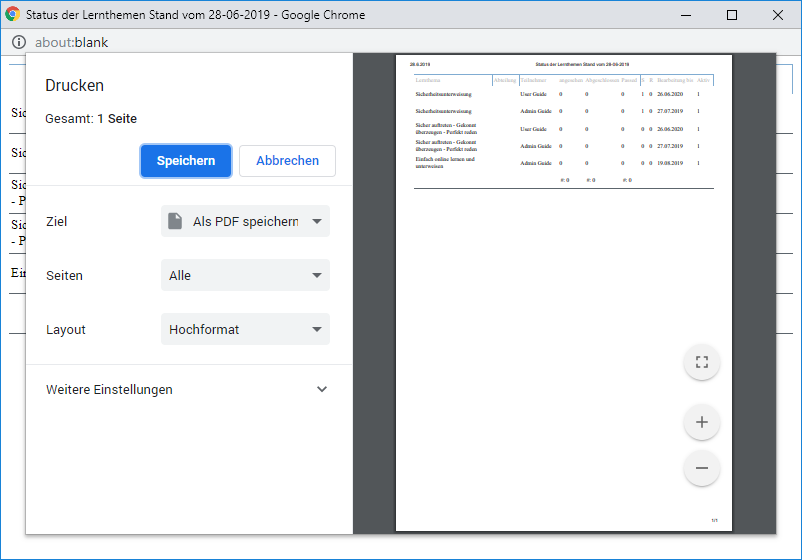 |
| Supprimer les filtres | Efface tous les filtres / paramètres de la sélection des données utilisateur, et après un clic sur ce bouton, tous les enregistrements disponibles sont affichés. |