



Modifier l'entretien
Cette fenêtre de dialogue vous permet de modifier divers détails d'un entretien.
Les détails sont regroupés dans les onglets suivants :
Le bouton Valider fait partie du processus d'entretien de Q-Matrix™ et vous permet, en tant qu'animateur de l'entretien, de démarrer l'étape suivante.
Ce n'est qu'une fois qu'un entretien a été validé par le collaborateur et par l'animateur de l'entretien que vous pouvez voir toutes les informations (des deux côtés).
En particulier, l'onglet Questions ainsi que l'onglet Auto-évaluation et évaluation externe vous afficheront alors toutes les informations.
Questions
La vue initiale de cet onglet vous montre les informations suivantes :
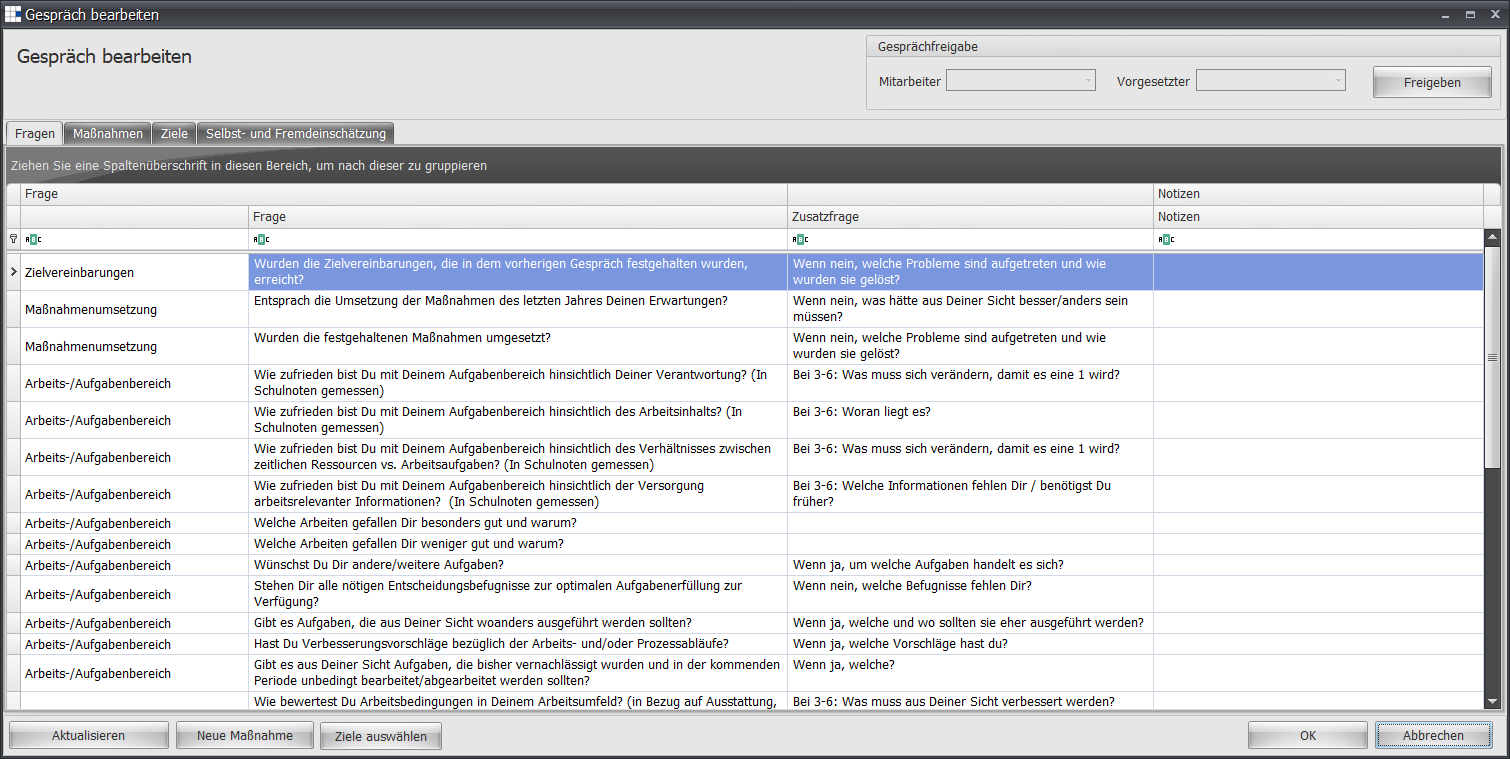
Une fois la validation effectuée par les deux interlocuteurs, les informations suivantes s'affichent :
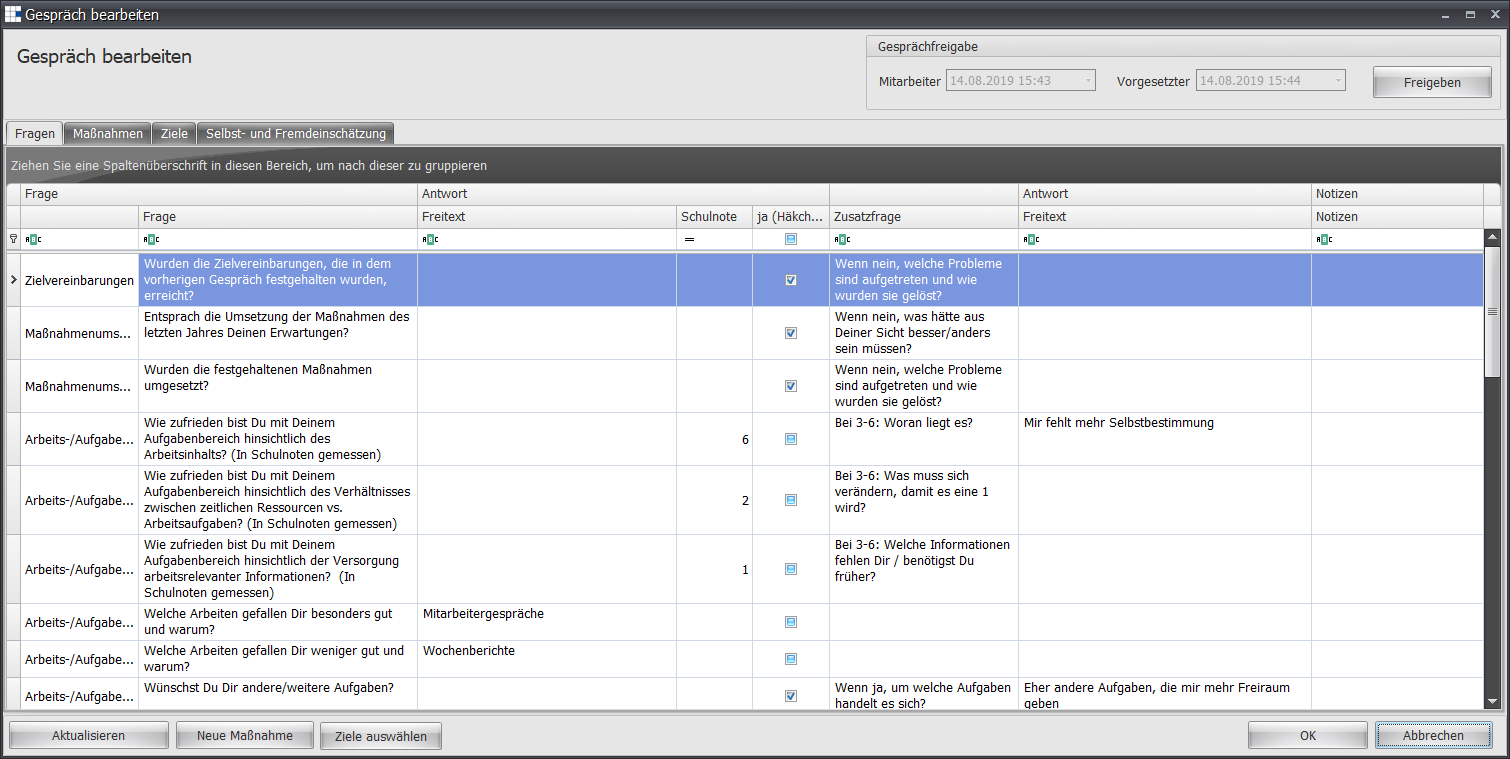
Vous pouvez effectuer les réglages suivants :
| Catégorie | Cette colonne indique la catégorie des questions |
| Question | La question |
| Réponse - Texte libre | Si la question requiert une réponse en texte libre, ces réponses sont affichées dans cette colonne |
| Réponse - Note scolaire (1-6) | Si la question requiert une réponse sous forme de note scolaire (1-6), ces réponses sont affichées dans cette colonne |
| Réponse - Oui/Non | Si la question requiert une réponse oui/non, ces réponses sont affichées dans cette colonne |
| Question complémentaire | Si la réponse doit être examinée plus en détail, une question complémentaire peut permettre d'en préciser les détails |
| Réponse à la question complémentaire | La réponse en texte libre à la question complémentaire est affichée dans cette colonne |
| Notes | Cette colonne permet à l'animateur de l'entretien de consigner ses notes |
Mesures
La vue de cet onglet vous montre les informations suivantes :
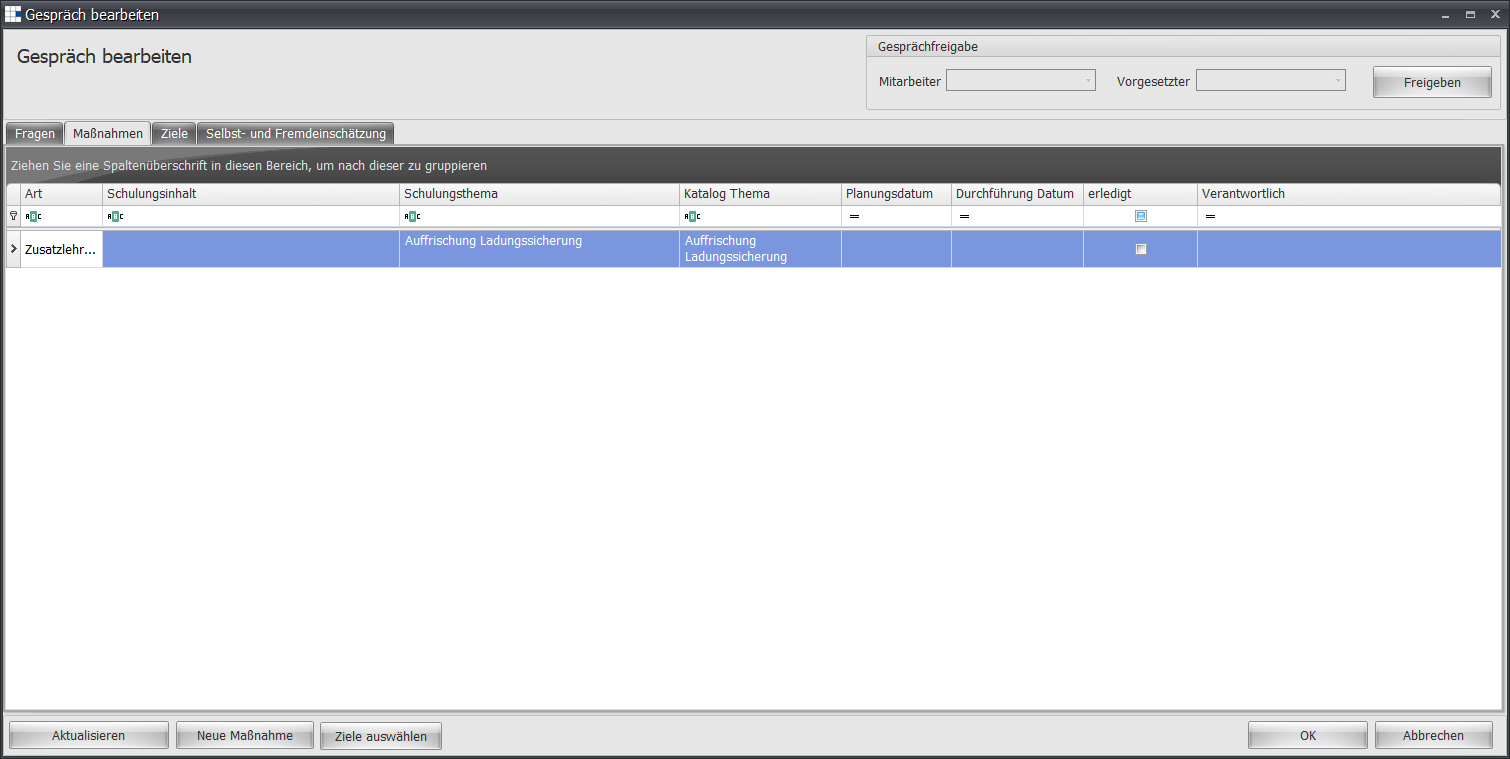
Vous pouvez effectuer les réglages suivants :
| Type | Le type de formation défini dans le catalogue des mesures pour cette mesure |
| Contenu de la formation | Le contenu enregistré dans le catalogue des mesures pour cette mesure |
| Thème de la formation | Le thème de cette mesure |
| Thème du catalogue | Le thème enregistré dans le catalogue des mesures pour cette mesure |
| Date de planification | Si la mesure doit être planifiée à une date précise, cette colonne indique la date de planification |
| Date de réalisation | Si la mesure doit être réalisée à une date précise, cette colonne indique la date de réalisation |
| Réalisé | Cette colonne indique si la mesure a été mise en œuvre. Ce statut peut être défini manuellement par l'animateur de l'entretien |
| Responsable | Cette colonne indique qui est responsable de la mise en œuvre de la mesure (par ex. planification, réalisation). Dans de nombreuses entreprises, le service des ressources humaines est indiqué ici. |
Objectifs
La vue de cet onglet vous montre les informations suivantes :
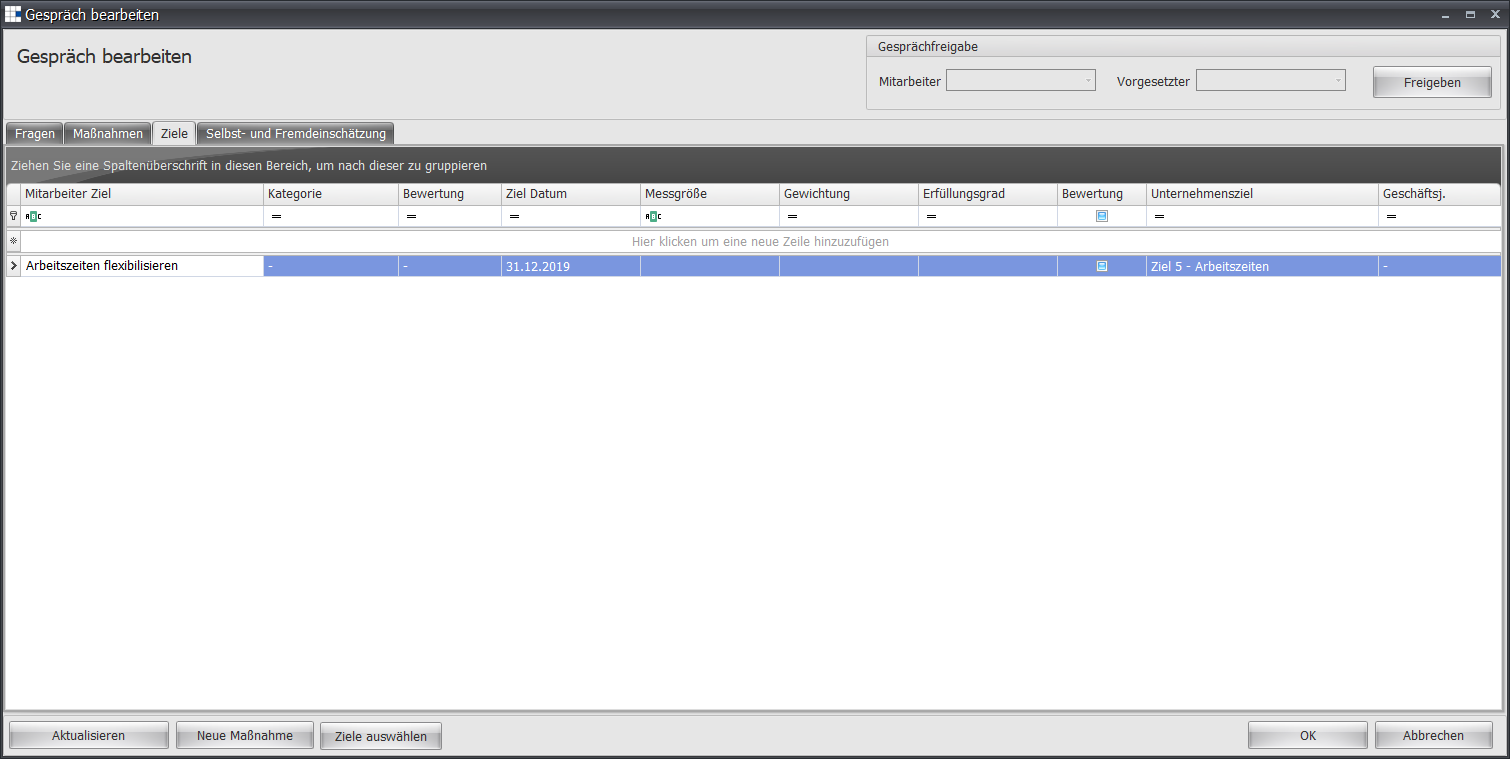
Vous pouvez effectuer les réglages suivants :
| Objectif du collaborateur | Un objectif pour cet entretien, par exemple augmentation du chiffre d'affaires |
| Catégorie | La catégorie de l'objectif |
| Évaluation | L'évaluation de l'objectif par l'animateur de l'entretien, par exemple atteint |
| Date cible | Date à laquelle l'objectif doit être atteint, par exemple fin d'année ou 31/12 |
| Indicateur | L'indicateur de mesure de l'atteinte de cet objectif, par exemple le chiffre d'affaires |
| Pondération | La part que représente cet objectif dans l'atteinte globale, par exemple 50 % |
| Taux de réalisation | Le taux de réalisation actuel ou prévu de cet objectif, par exemple 95 % |
| Évaluation | L'évaluation de l'animateur de l'entretien pour cet objectif, par exemple atteint |
| Objectif d'entreprise | Facultatif : si l'objectif doit être associé à un objectif d'entreprise |
| Exercice | L'exercice de l'objectif pour son atteinte |
Auto-évaluation et évaluation externe
La vue initiale de cet onglet vous montre les informations suivantes :
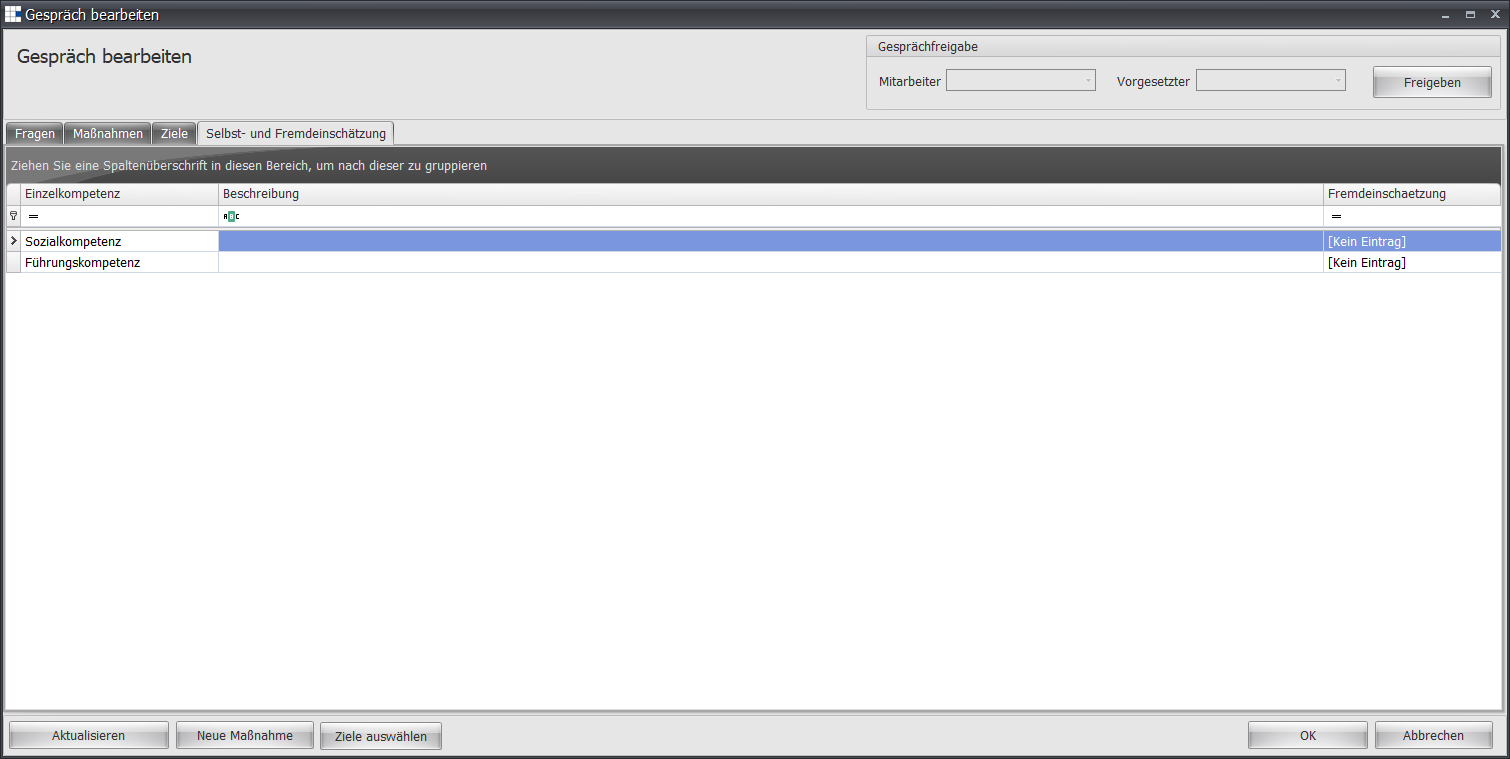
Une fois la validation effectuée par les deux interlocuteurs, les informations suivantes s'affichent :
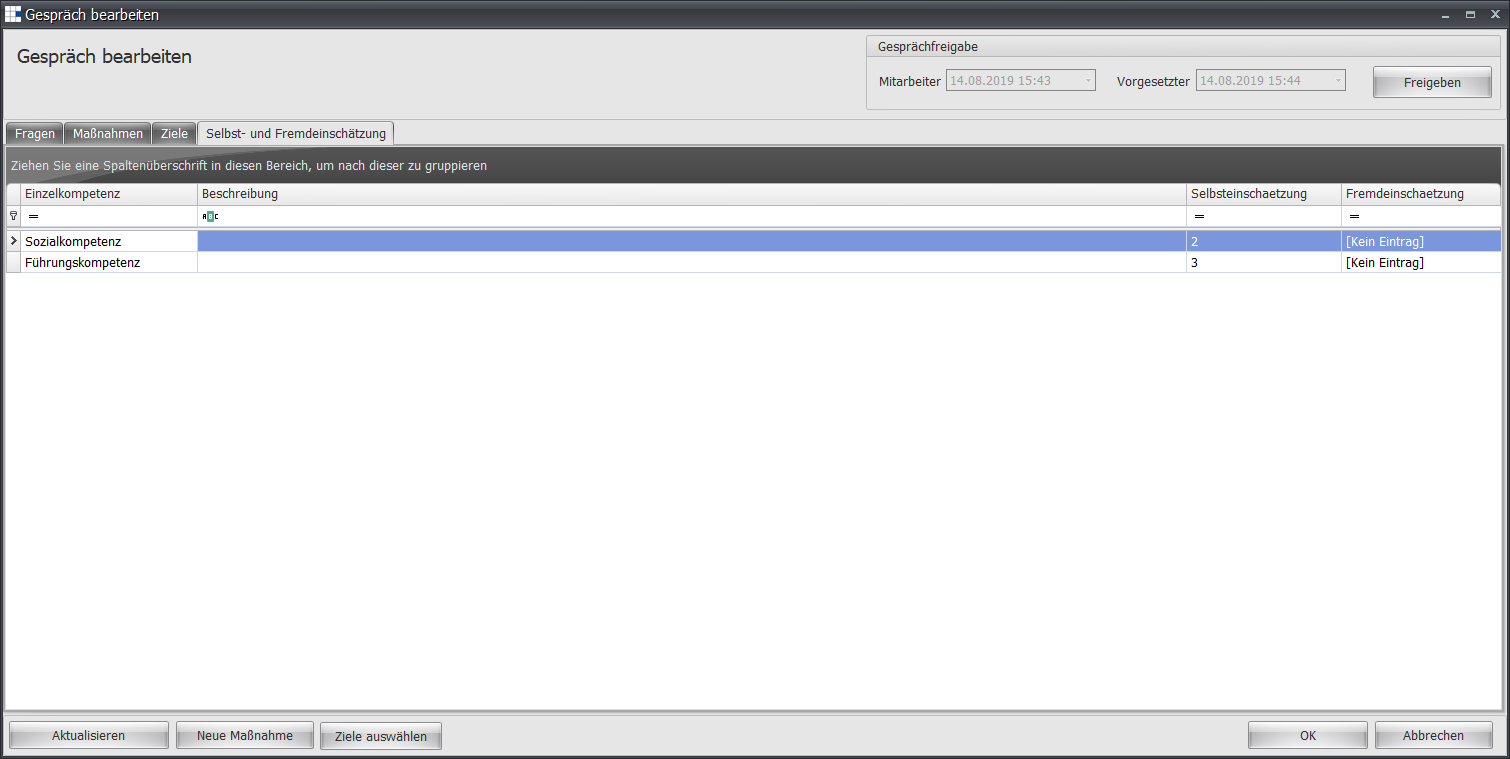
Vous pouvez effectuer les réglages suivants :
| Compétence individuelle | La compétence à évaluer |
| Description | La description de la compétence à évaluer |
| Auto-évaluation | L'évaluation du collaborateur |
| Évaluation externe | L'évaluation de l'animateur de l'entretien |