



Fenêtres flottantes
La zone de détail de l'application principale permet de détacher des onglets sous forme de fenêtres flottantes indépendantes.
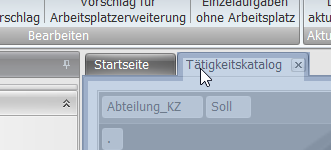
Pour cela, maintenez le bouton gauche de la souris enfoncé sur l'en-tête de l'onglet, puis déplacez la souris tout en maintenant le bouton enfoncé, jusqu'à ce que l'onglet devienne sa propre fenêtre.
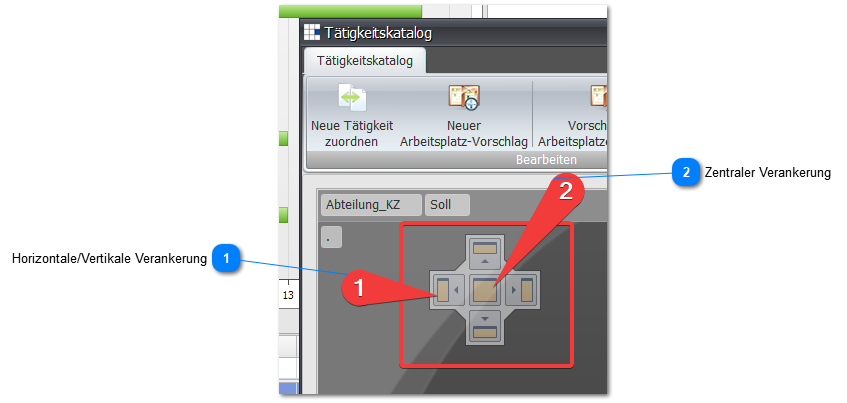
Si vous souhaitez réintégrer une fenêtre flottante dans la zone de détail, vous pouvez utiliser un menu d'ancrage spécial dans la zone de détail de l'application principale pour retransformer la fenêtre en onglet ancré.
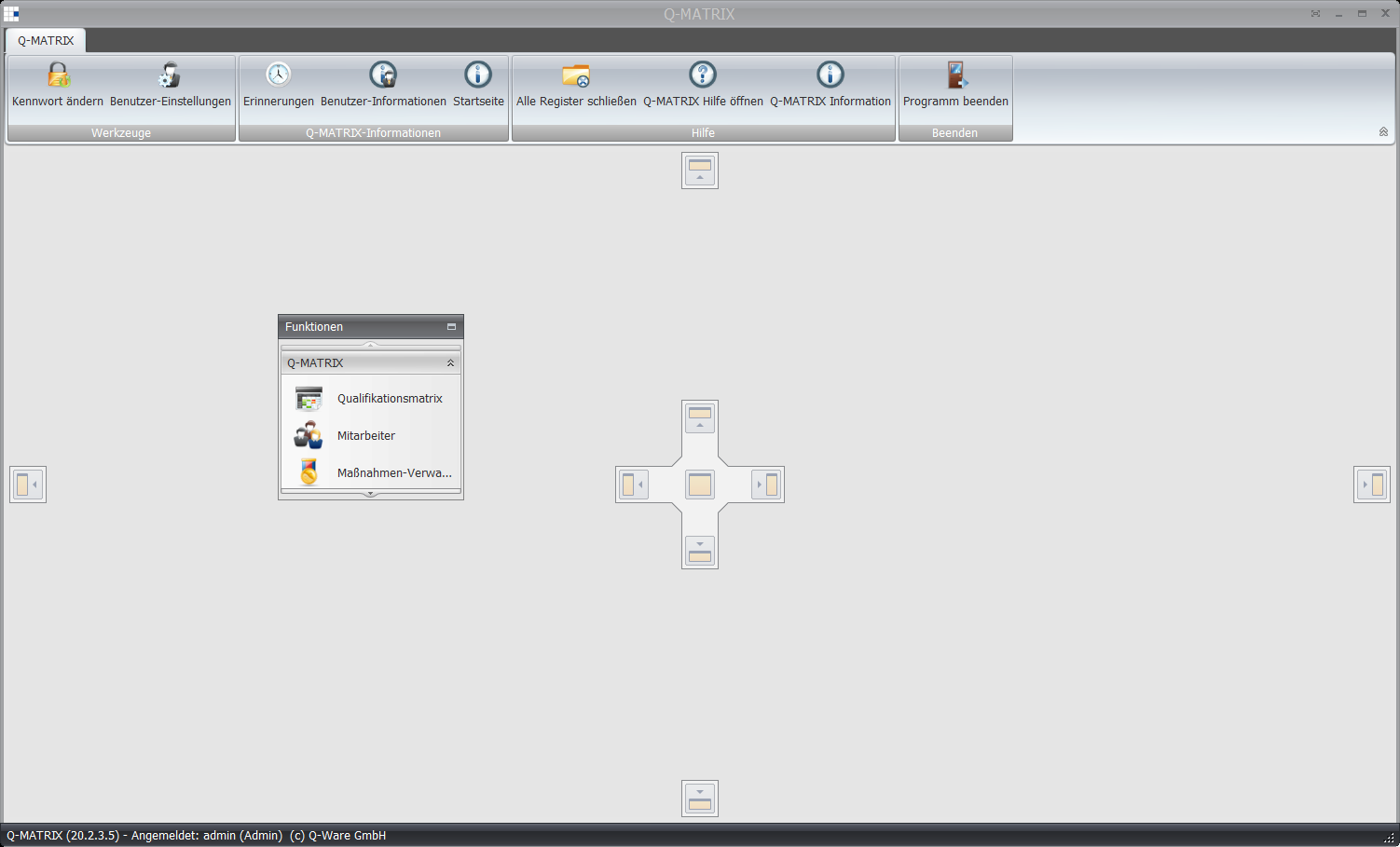
Vous pouvez également transformer le menu des fonctions en fenêtre flottante ou l'ancrer ailleurs dans l'application principale.
Pour cela, maintenez le bouton gauche de la souris enfoncé sur l'en-tête du menu des fonctions « Fonctions » et faites glisser le menu, bouton gauche maintenu, vers l'emplacement souhaité dans le programme, ou en dehors pour en faire une fenêtre flottante indépendante.
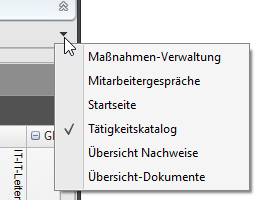
Sur le côté droit de la zone de détail de l'application principale, un menu se construit au fur et à mesure de l'utilisation du programme.
Il répertorie toutes les fenêtres/blocs fonctionnels utilisés pendant la session.
Cliquer sur une entrée de cette liste active l'onglet/la fenêtre correspondant(e).
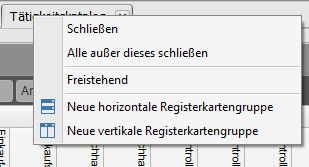
Un clic droit sur un en-tête d'onglet dans la zone de détail de l'application principale affiche un menu contextuel pour l'ancrage des onglets. L'élément de menu « Flottant » permet de transformer l'onglet en fenêtre libre flottante.
1. Ancrage horizontal/vertical
Faites glisser le pointeur de la souris, bouton gauche maintenu, sur l'une de ces zones ; le relâchement du bouton ancre la fenêtre en tant qu'onglet dans la zone de détail de l'application principale.
2. Ancrage central
Faites glisser le pointeur de la souris, bouton gauche maintenu, sur cette zone centrale ; le relâchement du bouton ancre la fenêtre en tant qu'onglet dans la zone de détail de l'application principale.