



Attribuer des thèmes d'apprentissage
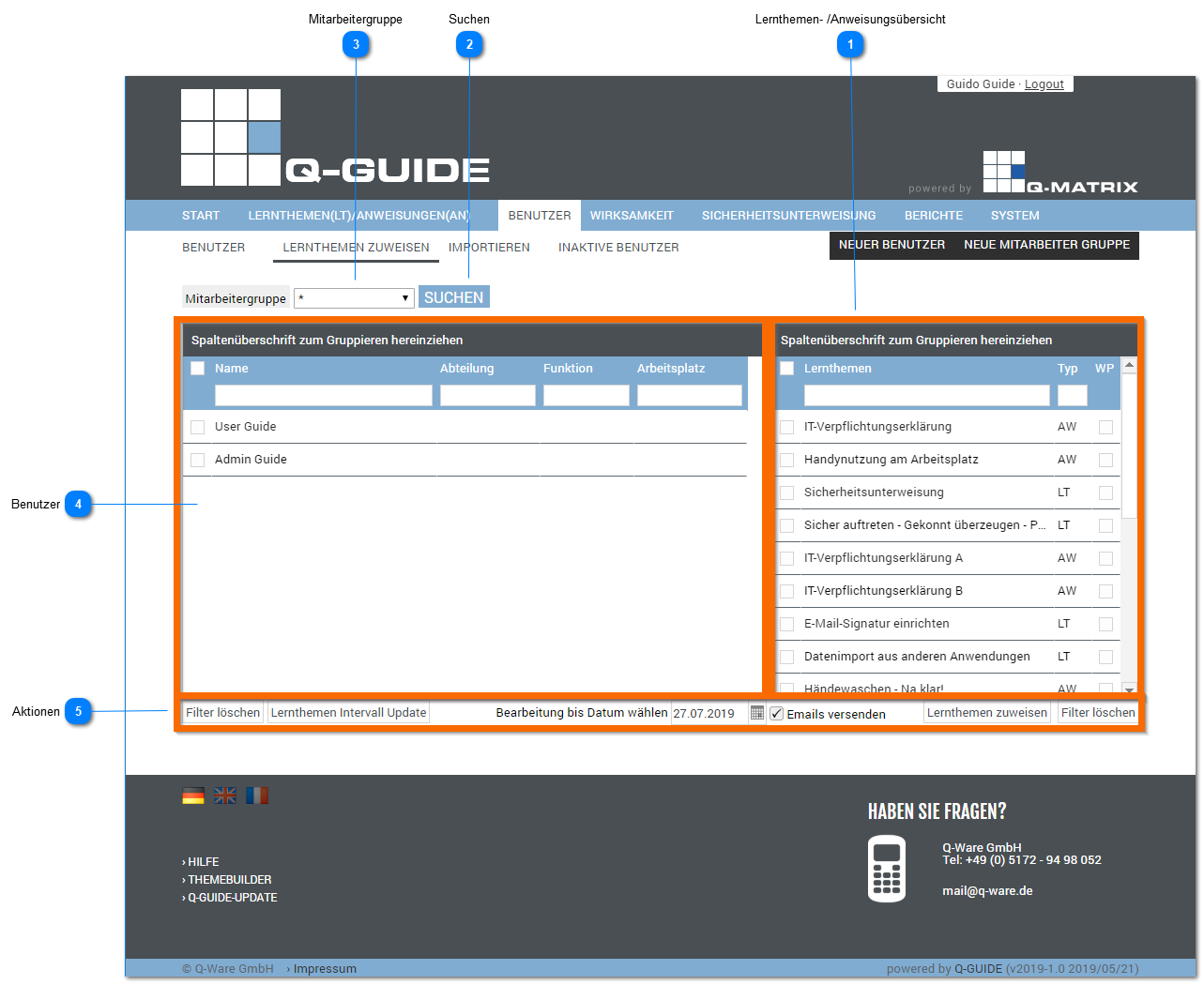
Aperçu des thèmes d'apprentissage/instructions
Ces informations sont affichées :
| Sélection | Dans cette colonne, vous pouvez définir si une action doit être exécutée pour ce thème d'apprentissage (LT) / cette instruction (AW). Cliquez simplement sur cette icône ( ), et la ligne est sélectionnée ( ), et la ligne est sélectionnée ( ). La ligne sélectionnée est également mise en évidence avec un fond bleu clair pour indiquer la sélection. ). La ligne sélectionnée est également mise en évidence avec un fond bleu clair pour indiquer la sélection. |
| Titre | Vous montre le titre du thème d'apprentissage / de l'instruction |
| Type | Indique par 2 lettres s'il s'agit d'un thème d'apprentissage (LT) ou d'une instruction (AW) |
| WP | Cette colonne vous indique si un contrôle d'efficacité (Wirksamkeitsprüfung) est défini pour le thème d'apprentissage / l'instruction |
À l'ouverture de cet aperçu tabulaire, aucun regroupement n'est affiché au départ.
Vous pouvez cliquer sur un en-tête de colonne avec le bouton gauche de la souris, maintenir le bouton gauche enfoncé, faire glisser l'en-tête de colonne dans la ligne de regroupement supérieure, puis relâcher le bouton gauche.
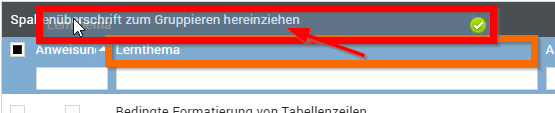
Le résultat est un regroupement du tableau selon ce nouvel en-tête de colonne (p. ex. utilisateur).
Vous pouvez annuler le regroupement en cliquant sur le X.

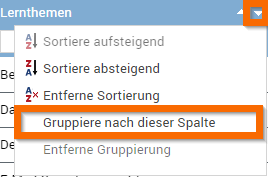
Vous pouvez également obtenir un regroupement en le sélectionnant via la sélection de champ (cliquez en haut à droite de la colonne d'en-tête du tableau) :
Recherche
Cliquez sur ce bouton pour filtrer tous les collaborateurs disponibles selon le groupe de collaborateurs défini.
Groupe de collaborateurs
Sélectionnez l'un des groupes de collaborateurs disponibles dans la liste déroulante.
Utilisateurs
Ces informations sont affichées :
| Sélection | Dans cette colonne, vous pouvez définir si une action doit être exécutée pour cet utilisateur. Cliquez simplement sur cette icône (), et la ligne est sélectionnée (). La ligne sélectionnée est également mise en évidence avec un fond bleu clair pour indiquer la sélection. |
| Nom | Vous montre le prénom et le nom de l'utilisateur |
| Service | Vous montre le service actuellement défini pour l'utilisateur |
| Fonction | Vous montre la fonction actuellement définie pour l'utilisateur |
| Poste de travail | Vous montre le poste de travail actuellement défini pour l'utilisateur |
À l'ouverture de cet aperçu tabulaire, aucun regroupement n'est affiché au départ.
Vous pouvez cliquer sur un en-tête de colonne avec le bouton gauche de la souris, maintenir le bouton gauche enfoncé, faire glisser l'en-tête de colonne dans la ligne de regroupement supérieure, puis relâcher le bouton gauche.
Le résultat est un regroupement du tableau selon ce nouvel en-tête de colonne (p. ex. utilisateur).
Vous pouvez annuler le regroupement en cliquant sur le X.
Vous pouvez également obtenir un regroupement en le sélectionnant via la sélection de champ (cliquez en haut à droite de la colonne d'en-tête du tableau) :
Actions
| Supprimer les filtres | Efface tous les filtres / paramètres du tableau des utilisateurs, et après un clic sur ce bouton, tous les utilisateurs disponibles sont affichés |
| Mise à jour de l'intervalle |
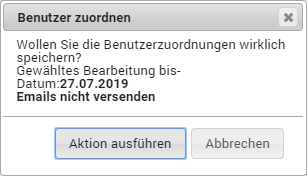
Un clic sur ce bouton applique les éventuelles modifications d'intervalle pour tous les utilisateurs et thèmes d'apprentissage/instructions sélectionnés. Un petit aperçu résume l'action à effectuer, et en confirmant Exécuter l'action, la modification est appliquée.
Une fois la modification terminée, un aperçu vous indique à nouveau combien de modifications ont été effectuées.
|
| Date de traitement |
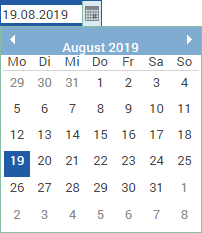
Définissez la date de traitement jusqu'à laquelle ce thème d'apprentissage/cette instruction doit être traité(e) par l'utilisateur. En cliquant dans le champ de texte, vous pouvez saisir la date directement, par exemple jour.mois.année En cliquant sur la petite icône de calendrier tout à droite, vous pouvez sélectionner la date dans la boîte de dialogue qui s'ouvre. Pour cela, cliquez simplement sur la date souhaitée dans la boîte de dialogue, et elle est reprise dans le champ de texte pour la date de traitement.
|
| Envoyer des e-mails |
Activez ( nouvelle tâche dans Q-Guide pour %vorname% %name% Bonjour %anrede% %name%, un nouveau thème d'apprentissage est disponible pour vous dans Q-Guide : %topictitle% Veuillez traiter ce thème au plus tard le %date_deadline%. Connectez-vous immédiatement à votre Q-Guide avec vos identifiants et vérifiez lesquels de vos thèmes d'apprentissage sont encore ouverts. URL : %publicurl% Pour toute question, veuillez contacter votre interlocuteur interne. Support Tél. : +49 5172 94 98 052 E-mail : [email protected] Cordialement Votre équipe Q-Guide |
| Attribution |
Un clic sur ce bouton effectue les attributions pour tous les utilisateurs et thèmes d'apprentissage/instructions sélectionnés. Un petit aperçu résume l'action à effectuer, et en confirmant Exécuter l'action, l'attribution est effectuée.
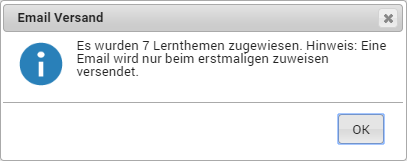
Une fois les attributions terminées, un aperçu vous indique à nouveau combien d'attributions ont été effectuées et combien d'e-mails associés ont été envoyés.
|
| Supprimer les filtres | Efface tous les filtres / paramètres de l'aperçu des thèmes d'apprentissage/instructions, et après un clic sur ce bouton, tous les thèmes d'apprentissage/instructions disponibles sont affichés |
 ) ou désactivez (
 ) cette option pour l'envoi d'e-mails. Selon le paramètre défini ici, les utilisateurs peuvent recevoir l'e-mail standard suivant :