



Élément de menu « Gestion des actions »
La gestion des actions est la fonction centrale pour l'organisation et la gestion des actions au sein de votre entreprise.
Dans cette zone, vous créez vos propres actions ou saisissez des actions externes, les modifiez et surveillez leur statut.
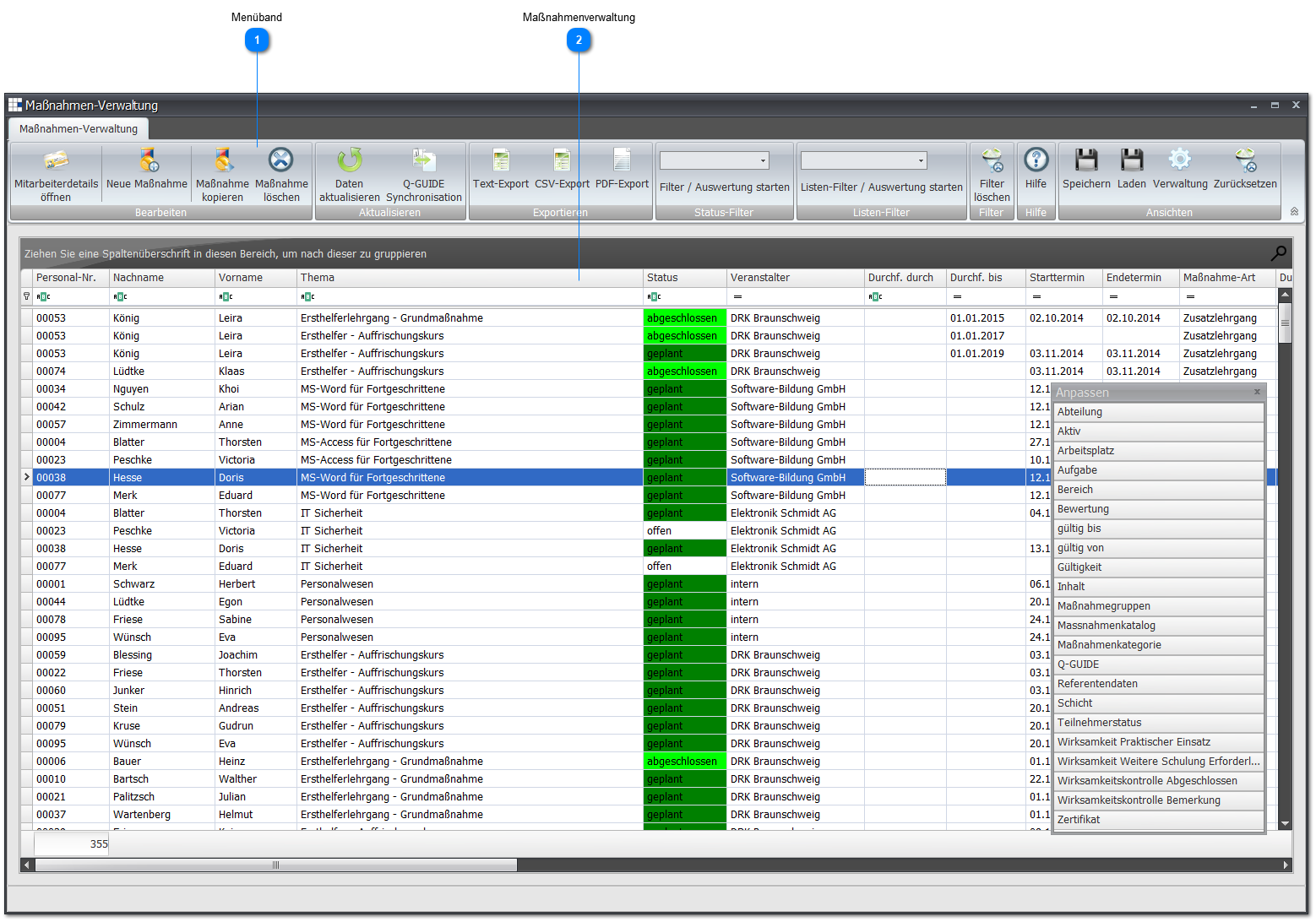
Le statut dans la vue tabulaire est influencé par la définition de différentes valeurs de date au sein d'une action.
Définir la date suivante dans les détails de l'action entraîne :
| Date de début/fin non définie | 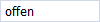 Ces deux valeurs de date ne sont pas définies, l'action n'est donc pas encore planifiée. |
| Date de début/fin définie | 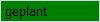 Ce statut est atteint lorsque ces deux valeurs de date sont définies. |
| Réalisée le définie | 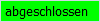 Cette date est définie (ne devrait pas être antérieure à la date de début/fin). |
| À réaliser avant définie & inférieure (<) à aujourd'hui | 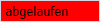 Cette date est définie, et la date du jour est antérieure à la date définie. |
| Contrôle d'efficacité nécessaire | 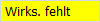 L'action est clôturée, mais le contrôle d'efficacité requis est manquant. |
| Action clôturée/archivée activée | 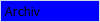 Cette option est activée dans les détails de l'action, ou ce statut est affecté à une action via le menu contextuel. |
 Ruban
Ruban

| Nouvelle action | Crée une nouvelle action. |
| Copier l'action | Copiez une action déjà existante. Pour cela, sélectionnez l'action souhaitée et, dans la fenêtre de dialogue qui apparaît, sélectionnez les collaborateurs auxquels l'action doit être affectée. |
| Supprimer l'action | Supprime l'action. |
| Démarrer le filtre/l'évaluation | Vous pouvez ici filtrer le tableau selon le statut des actions. |
| Démarrer le filtre de statut/l'évaluation | Filtrez ici le tableau selon l'une des six (6) possibilités :
|
| Démarrer le filtre de liste/l'évaluation | Filtrez ici le tableau selon l'une des six (6) possibilités :
|
| Supprimer le filtre | Supprime le filtre défini et affiche la vue par défaut avec toutes les colonnes par défaut et toutes les actions. |
 Gestion des actions
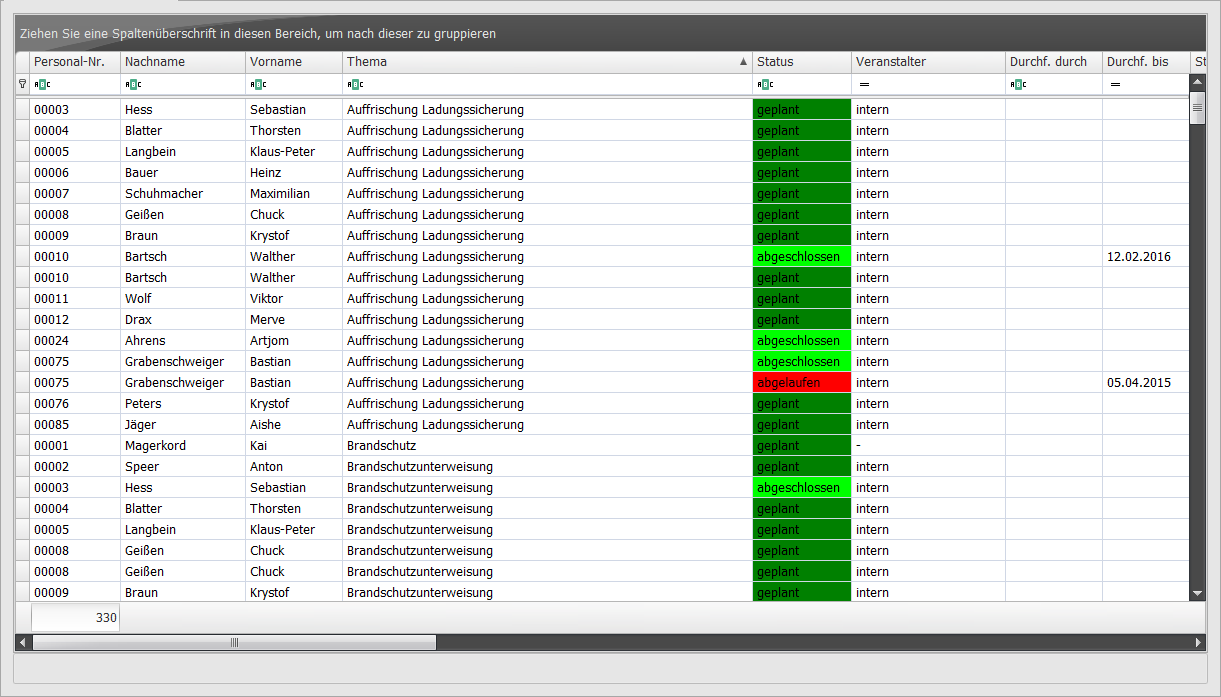
Un double clic sur une valeur individuelle du tableau ouvre les détails de l'action.
| Statut | Une action a toujours l'un de ces états :
|
Le menu contextuel d'une ligne/action permet un accès direct à :
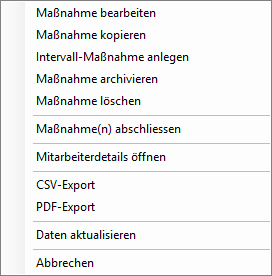
| Modifier l'action | Ouvre les détails de l'action de l'action sélectionnée. |
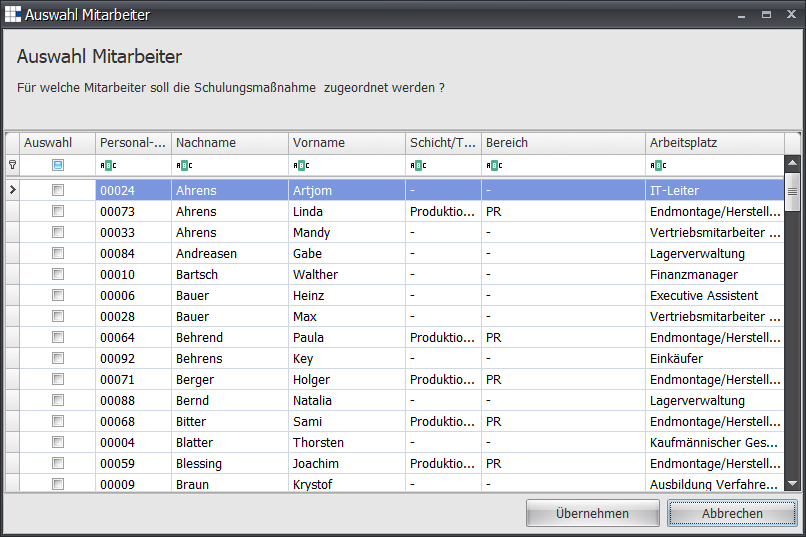
| Copier l'action | Ouvre une boîte de dialogue de sélection des collaborateurs et « copie » l'action sélectionnée pour les collaborateurs choisis en cliquant sur « Appliquer ».
|
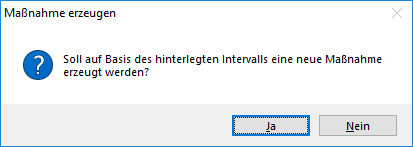
| Créer une action à intervalle | Ouvre une boîte de dialogue pour confirmer la création d'une nouvelle action pour le collaborateur associé :
|
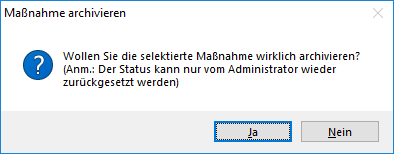
| Archiver l'action | Ouvre une boîte de dialogue pour confirmer l'opération :
|
| Supprimer l'action | Ouvre une boîte de dialogue pour confirmer l'opération :
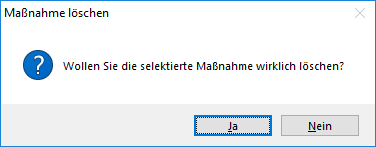
|
| Clôturer l'action/les actions | Ouvre une boîte de dialogue pour clôturer l'action. Cette boîte de dialogue permet d'ajouter les documents nécessaires, de saisir les heures requises/réelles associées et de définir les périodes de validité. Les frais peuvent également y être affectés.
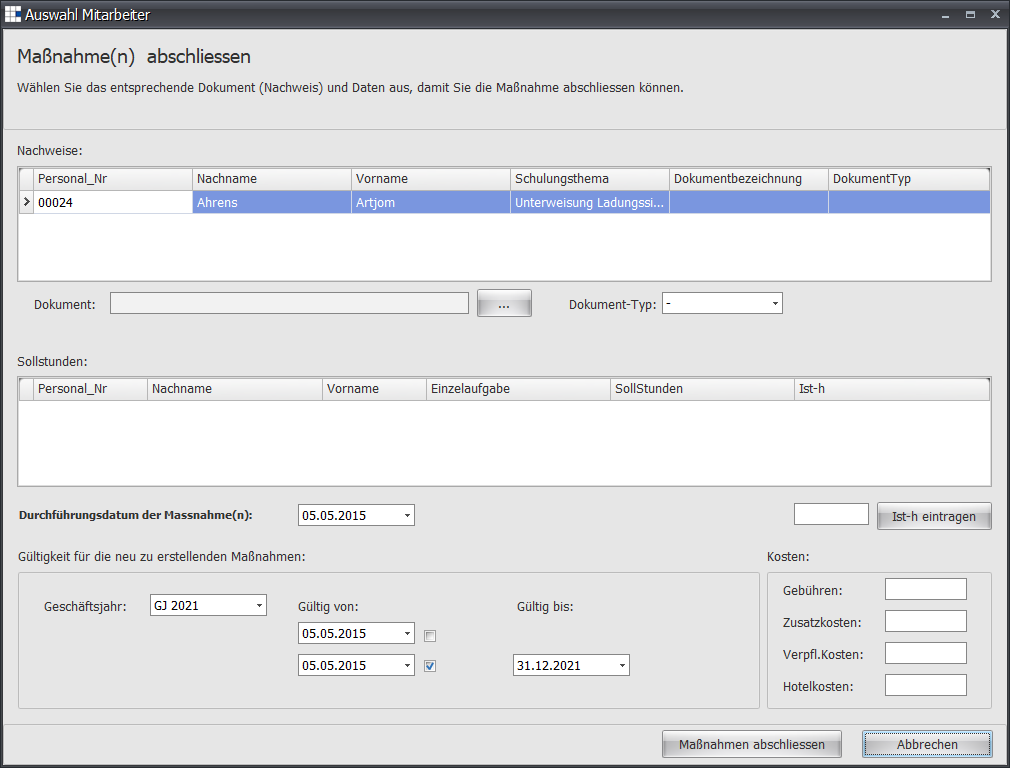
|
| Ouvrir les détails du collaborateur | Ouvre les détails du collaborateur d'une action. |
| Export CSV | Exporte le tableau actuel (y compris le tri, les filtres et les colonnes) au format CSV. |
| Export PDF | Exporte le tableau actuel (y compris le tri, les filtres et les colonnes) au format PDF. |
| Actualiser les données | Actualise l'ensemble des données du tableau. |