



Paramètres de base pour un thème d'apprentissage (LT)
Les onglets suivants sont proposés pour les paramètres de base
Onglet « Thème »
Permet de modifier le titre et l'arrière-plan
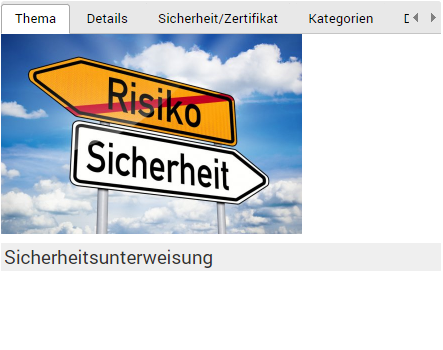
| Titre | Définissez ici le titre du thème d'apprentissage. Ce titre est utilisé dans toutes les parties du programme (p. ex. aperçus, rapports). |
| Arrière-plan | Si vous souhaitez utiliser une image d'arrière-plan spéciale pour la page de titre du thème d'apprentissage, vous pouvez ajouter ici l'image souhaitée. Faites simplement glisser-déposer l'image souhaitée à cet endroit, ou utilisez la boîte de dialogue de sélection de fichier. La boîte de dialogue de sélection de fichier s'ouvre dès que vous cliquez sur cliquer ici. |
Onglet « Détails »
Définir les paramètres de comportement et le contenu du certificat
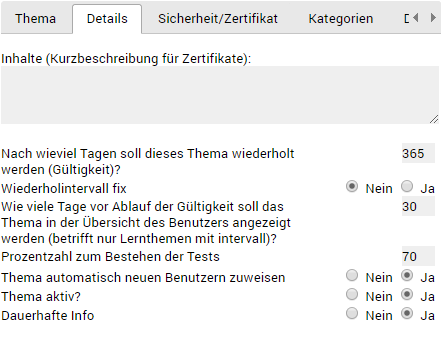
| Contenu | Saisissez tout ce qui doit figurer sur les certificats du thème d'apprentissage |
| Validité | Un champ vide (par défaut) indique qu'aucune répétition n'a lieu. Si vous saisissez une valeur numérique, le thème d'apprentissage est automatiquement de nouveau affiché/attribué aux utilisateurs concernés pour un nouveau traitement après ce délai en jours. |
| Intervalle de répétition | Si la répétition ne doit pas être réattribuée selon les jours de validité, vous pouvez fixer la répétition à une période fixe en jours. Pour cela, les jours définis dans les préférences sont utilisés. |
| Visibilité | Si vous saisissez une valeur numérique (par défaut : zéro [0]), le thème d'apprentissage devient visible pour l'utilisateur ce nombre de jours avant la répétition |
| Résultat de l'examen | Définissez le pourcentage (par défaut : soixante-dix [70]) à atteindre, si le thème d'apprentissage dispose d'un test de connaissances. |
| Attribution | Si vous souhaitez que ce thème d'apprentissage soit automatiquement attribué aux nouveaux utilisateurs, vous pouvez le définir ici |
| Actif | Si vous souhaitez désactiver ce thème d'apprentissage (le traitement et la réattribution aux utilisateurs ne sont plus possibles), vous pouvez le définir ici |
| Info permanente | Si vous souhaitez afficher ce thème d'apprentissage de manière visible sur la page de connexion (un traitement/une réalisation sans connexion est possible), vous pouvez le définir ici |
Onglet « Sécurité/Certificat »
Définir les paramètres de processus
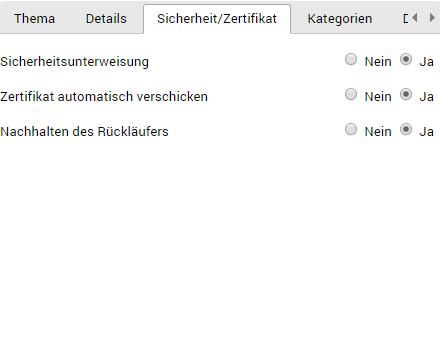
| Formation à la sécurité |
Ce paramètre vous permet de définir si un e-mail doit être envoyé pour un thème d'apprentissage terminé au supérieur hiérarchique (rôle ADMIN du service). L'e-mail contient une pièce jointe que le supérieur hiérarchique doit imprimer, signer et envoyer aux RH. Le modèle d'e-mail suivant est utilisé par défaut pour l'envoi : Certificat de formation à la sécurité pour %vorname% %name% Bonjour %anrede% %name%, Veuillez signer le certificat et l'envoyer aux RH. : %topictitle% Merci beaucoup. Pour toute question, veuillez contacter votre interlocuteur interne. Support Tél. : +49 5172 94 98 052 E-mail : [email protected] Cordialement Votre équipe Q-Guide |
| Envoyer le certificat |
Ce paramètre vous permet de définir si un certificat doit être automatiquement envoyé à l'utilisateur lorsque le thème d'apprentissage est terminé avec succès. Le modèle d'e-mail suivant est utilisé par défaut pour l'envoi : Certificat pour %vorname% Bonjour %anrede% %name%, Veuillez signer le certificat et l'envoyer à votre supérieur hiérarchique. : %topictitle% Merci beaucoup. Pour toute question, veuillez contacter votre interlocuteur interne. Support Tél. : +49 5172 94 98 052 E-mail : [email protected] Cordialement Votre équipe Q-Guide |
| Suivi des retours | Si vous souhaitez consigner, dans une étape supplémentaire, si tous les documents nécessaires sont arrivés aux RH ou à un autre point central conformément à votre processus, vous pouvez le définir ici. |
Onglet « Catégories »
Gestion de l'appartenance aux catégories
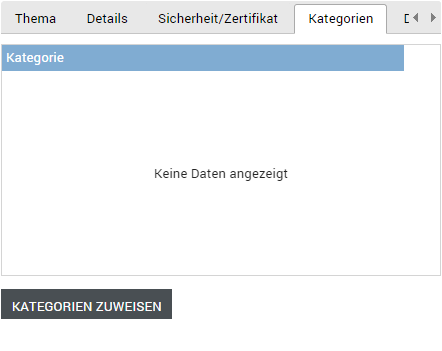
| Catégorie | Liste toutes les catégories disponibles (par défaut : aucune affectation à une catégorie). |
| Sélection | Cette colonne vous permet de sélectionner une catégorie ( ) ou non ( ) ou non ( ). La ligne sélectionnée est également mise en évidence avec un fond bleu clair pour indiquer la sélection. ). La ligne sélectionnée est également mise en évidence avec un fond bleu clair pour indiquer la sélection. |
| Attribution | Attribue toutes les catégories sélectionnées à ce thème d'apprentissage. |
Onglet « Design »
Définir le schéma de couleurs pour le contenu
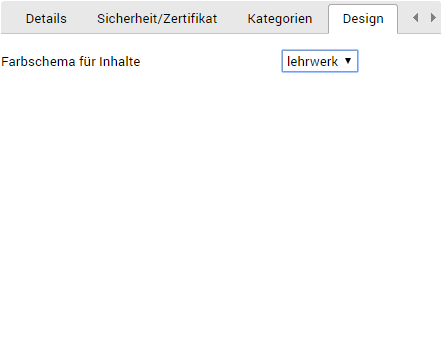
| Schéma de couleurs | Sélectionnez l'un des schémas de couleurs disponibles dans le menu déroulant. Par défaut, lehrwerk est toujours sélectionné. |