



Configuration
La configuration initiale de Q-Guide est basée sur le Web et vous guide à travers les différentes étapes.
Selon l'installation et la configuration du serveur Web, l'URL (http://<server>/qguide/setup.php) pour la configuration peut être différente.
À certains endroits et après certaines étapes, vous pouvez voir la boîte de dialogue d'attente suivante :
Attendez simplement que cette boîte de dialogue disparaisse pour pouvoir effectuer l'étape suivante.
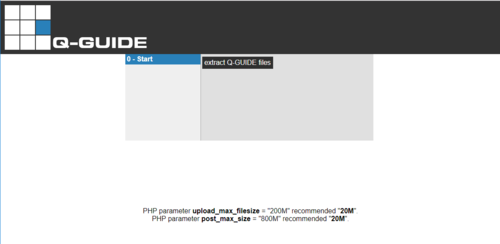 |
00.a) Début de la configuration La configuration commence avec cette page, et un clic sur extract Q-Guide files démarre la génération des fichiers finaux et de la structure de répertoires. Remarque : Pour que l'installation se déroule correctement, les variables upload_max_filesize et post_max_size de la configuration PHP doivent être définies au minimum à 20M. | ||||||||||||||||||||||||||||||||||||
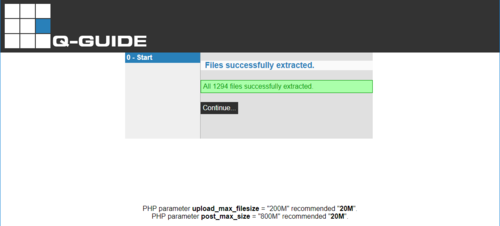 |
00.b) Début de la configuration Une fois les fichiers et répertoires générés, vous pouvez passer à l'étape suivante en cliquant sur Continue. | ||||||||||||||||||||||||||||||||||||
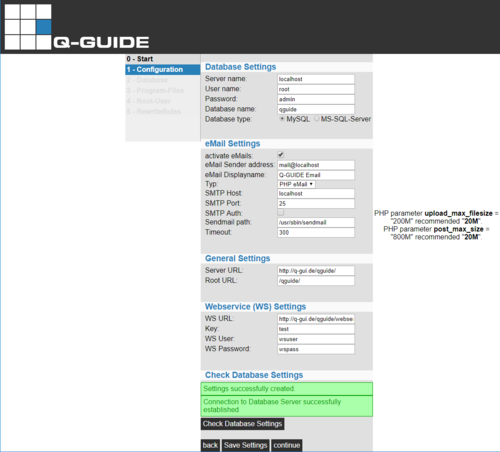 |
01.a) Configuration Vous définissez ici les paramètres pour 01.b) Bases de données (paramètre obligatoire) 01.c) E-mail 01.d) Accessibilité de l'URL (paramètre obligatoire) 01.e) Service Web Les paramètres obligatoires sont nécessaires pour la suite du processus, tandis que les autres paramètres peuvent également être définis ultérieurement (dans les fichiers de configuration). Une fois la configuration de b à e effectuée, vous pouvez enregistrer les paramètres via Save Settings. Enfin, vous pouvez vérifier si la base de données est accessible en cliquant sur Check Database Settings. Sans base de données, la configuration ne peut pas être terminée avec succès. Un clic sur Continue vous amène à l'étape suivante. | ||||||||||||||||||||||||||||||||||||
|
01.b) Bases de données
Remarque : La vérification de la connexion à la base de données garantit également que la base de données que vous avez saisie (Database name) existe déjà. Si la base de données n'existe pas encore, elle doit être créée au préalable. Pour une base MySQL ou MariaDB, nous recommandons de la créer avec le paramètre utf8_general_ci. |
01.c) E-mail
| ||||||||||||||||||||||||||||||||||||
|
01.d) Accessibilité de l'URL
Ces informations sont utilisées pour l'étape 5 (règles de réécriture). |
01.e) Service Web
| ||||||||||||||||||||||||||||||||||||
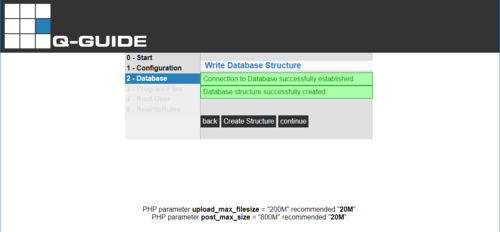 |
02) Base de données Cliquez sur Create Structure et la structure de la base de données avec les entrées par défaut sera générée. Un clic sur Continue vous amène à l'étape suivante. | ||||||||||||||||||||||||||||||||||||
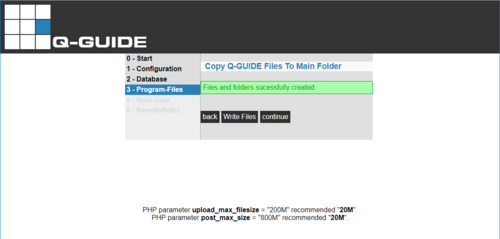 |
03) Fichiers de configuration Cliquez sur Write Files et les fichiers de configuration seront générés. Un clic sur Continue vous amène à l'étape suivante. | ||||||||||||||||||||||||||||||||||||
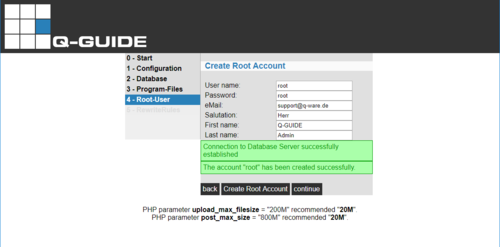 |
04) Utilisateur initial Cliquez sur Create Root Account et l'utilisateur initial sera créé avec les informations que vous avez saisies. Cet utilisateur est ensuite également utilisé pour la première connexion.
Un clic sur Continue vous amène à l'étape suivante. | ||||||||||||||||||||||||||||||||||||
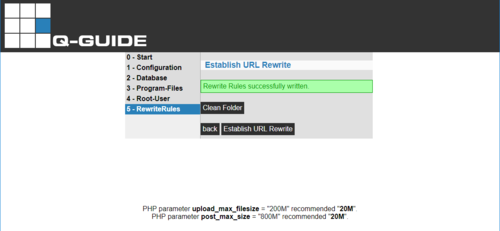 |
05) Règles de réécriture Cliquez sur Establish URL Rewrite et les règles de réécriture seront générées pour le serveur Web utilisé. Un clic sur Clean Folder (suppression des fichiers et répertoires qui ne sont plus nécessaires) vous amène à l'étape finale. | ||||||||||||||||||||||||||||||||||||
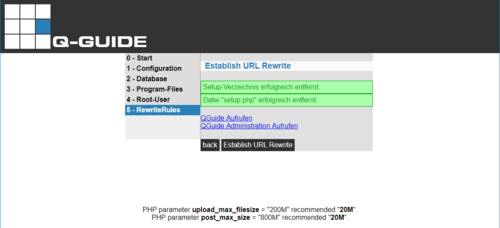 |
06) Étape finale Cliquez sur l'un des deux liens QGuide Aufrufen QGuide Administration Aufrufen et vous pouvez utiliser Q-Guide avec l'utilisateur initial. |
 ) ou non (
 )
)