



Certificats
Ouvre la gestion des paramètres généraux des certificats (utilisable uniquement par le rôle ROOT).
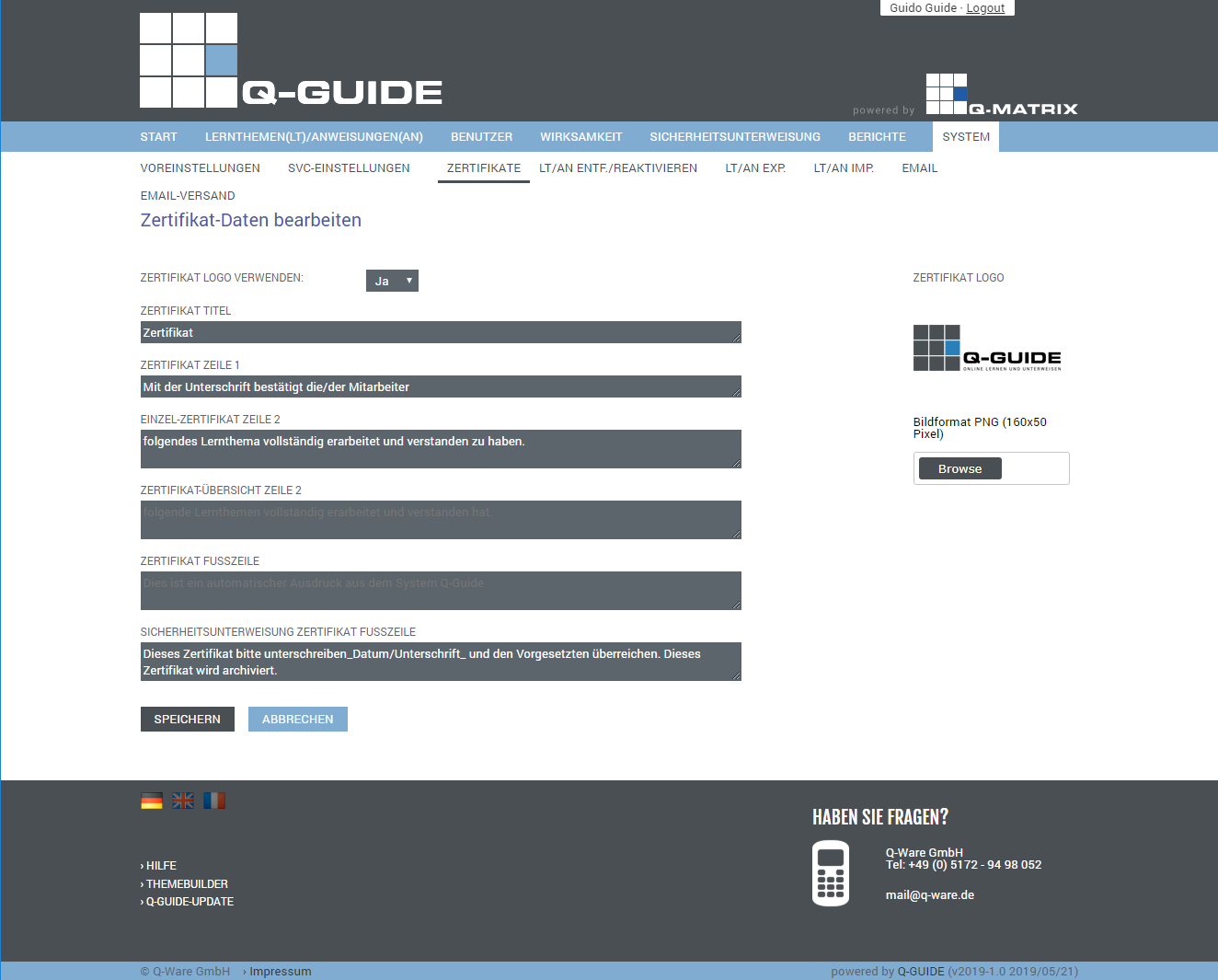
Vous pouvez effectuer les réglages suivants :
| Utiliser le logo | Définissez si le logo configuré (visible à droite) doit également être imprimé sur les certificats ou non |
| 1) Logo | Affiche le logo actuellement configuré. Un clic sur Parcourir ouvre une boîte de dialogue de sélection de fichier. Veuillez sélectionner un fichier image au format PNG d'une taille de 160x50 pixels. Les autres formats d'image sont ignorés, et si la taille de l'image dépasse les dimensions indiquées, le logo est recadré (160x50 pixels) pour l'utilisation. |
| 2) Titre | Définissez le titre de vos certificats, par exemple Certificat Q-Guide |
| 3) Ligne 1 | Définissez la première ligne de vos certificats, par exemple Notre collaborateur ou Par sa signature, le/la collaborateur(trice) confirme |
| 4) Ligne 2 individuelle | Définissez la deuxième ligne de vos certificats individuels, par exemple a participé avec succès à ou avoir entièrement traité et compris le thème d'apprentissage suivant. |
| 5) Ligne 2 multiple | Définissez la deuxième ligne de vos certificats multiples, par exemple a participé avec succès à ou avoir entièrement traité et compris le thème d'apprentissage suivant. |
| 6a) Pied de page | Définissez le pied de page de vos certificats, par exemple Q-Ware GmbH | Eichendorffstr. 14 | 31224 Peine |
| 6b) Pied de page formation à la sécurité | Définissez le pied de page de vos formations à la sécurité, par exemple Veuillez signer ce certificat avec la date/signature et le remettre à votre supérieur. Ce certificat sera archivé. |
Le bouton Enregistrer applique tous les paramètres définis à la base de données.
À partir de ce moment, ces paramètres sont actifs et pris en compte.
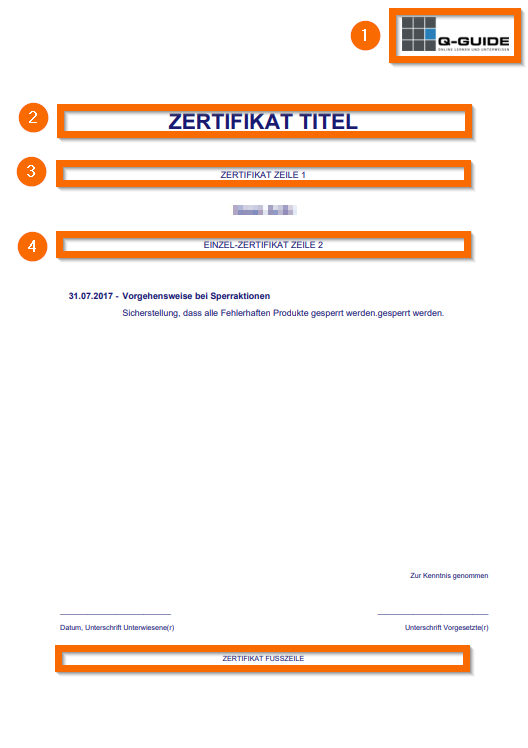
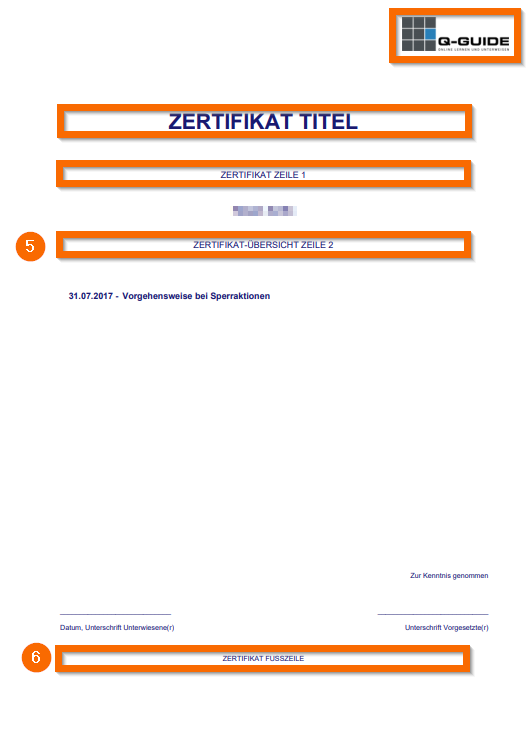
Les certificats délivrés placent les paramètres ci-dessus (points 1 à 6) en conséquence et se présentent comme suit :
| Certificat individuel | Aperçu des certificats |
 |  |