



Menu « Modèles d'e-mail »
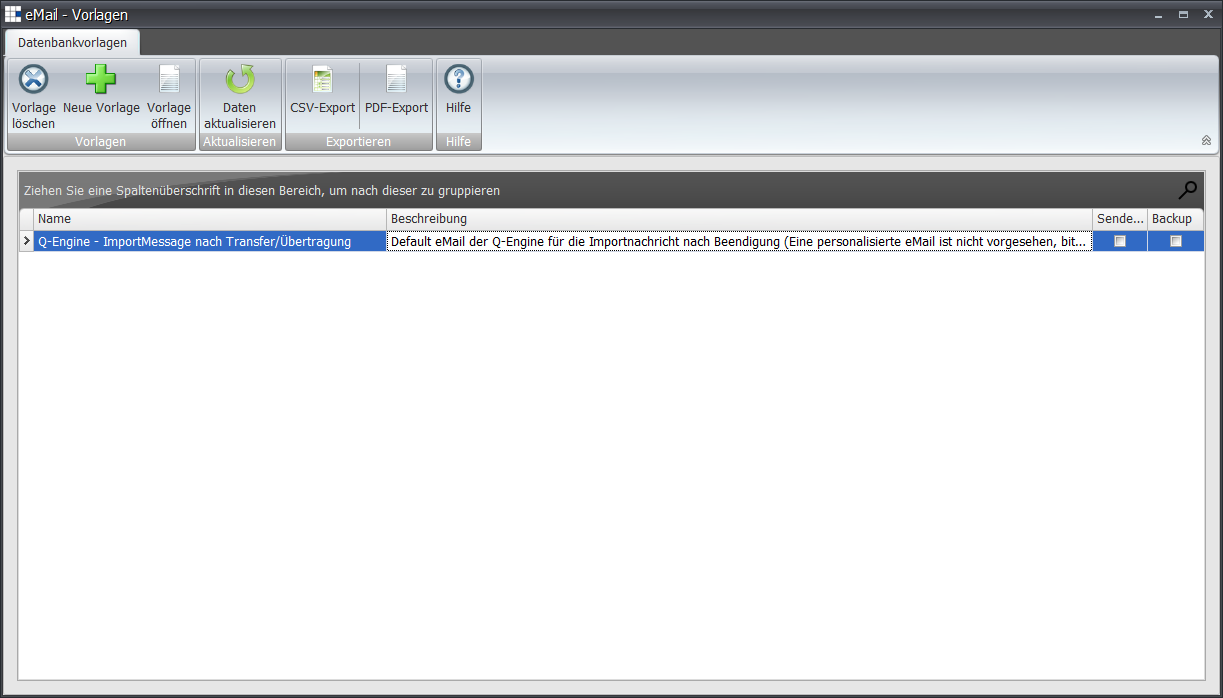
Dans cette vue tabulaire, vous trouvez les modèles d'e-mail existants utilisés pour les différentes fonctions.
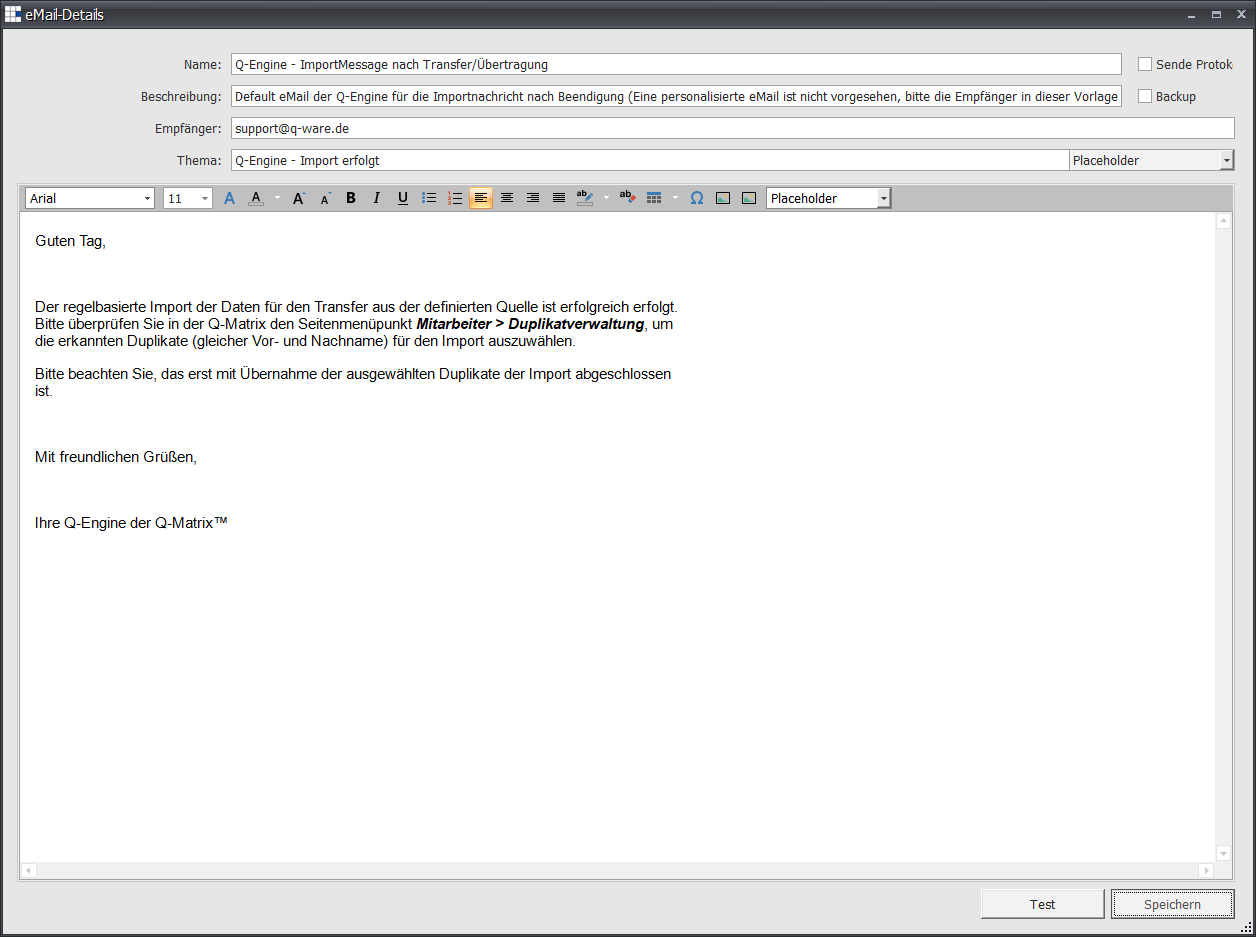
Le traitement (Ouvrir le modèle ou double-clic) ouvre l'éditeur pour modifier le modèle d'e-mail :
Les espaces réservés suivants sont actuellement disponibles :
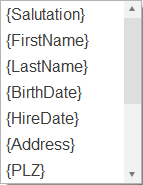 |
Vous pouvez choisir parmi les espaces réservés suivants :
|
La barre de fonctions prend en charge les éléments suivants :

Vous permet de mettre en forme le contenu du message du modèle d'e-mail :
 | Choisissez une police parmi celles disponibles ou modifiez-la |
 | Définissez la taille de police ou modifiez-la |
 | Ouvre la boîte de dialogue de sélection de police suivante :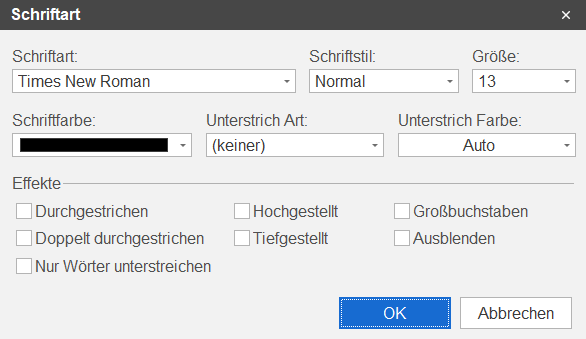 |
 | Définissez la couleur de police ou modifiez-la |
 | Permet d'agrandir la police |
 | Permet de réduire la police |
 | Marquer/définir le texte sélectionné en gras |
 | Marquer/définir le texte sélectionné en italique |
 | Marquer/définir le texte sélectionné en souligné |
 | Créer des puces à la position actuelle ou pour le texte sélectionné/marqué |
 | Créer une numérotation à la position actuelle ou pour le texte sélectionné/marqué |
 | Définir le texte aligné à gauche |
 | Définir le texte centré |
 | Définir le texte aligné à droite |
 | Définir le texte en justifié |
 | Surligner en couleur le texte sélectionné/marqué |
 | Supprimer le surlignage du texte sélectionné/marqué |
 | Insérer un tableau à la position actuelle :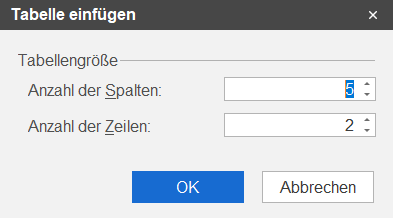 |
 | Insérer un caractère spécial d'une police sélectionnable à la position actuelle :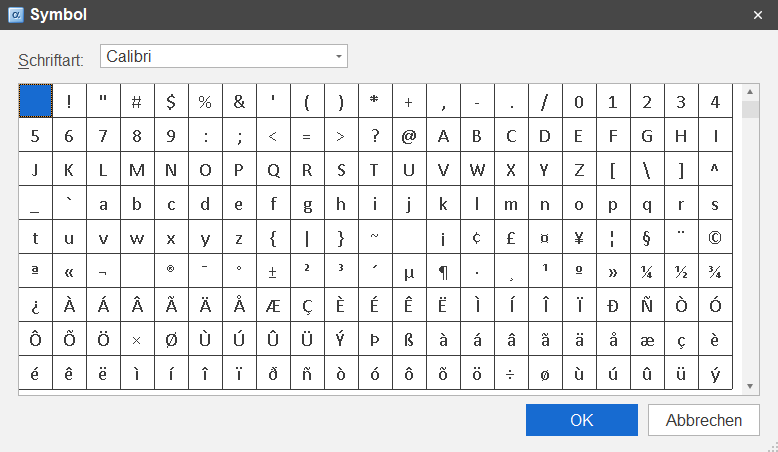 |
 | Ajouter une image intégrée depuis un fichier |
| Ajouter une image depuis un fichier |
 | Insérer un espace réservé à la position actuelle |