



LT/AN non attribués ► Collaborateurs
Vous montre dans un aperçu tabulaire tous les LT/AN non attribués pour tous les collaborateurs.
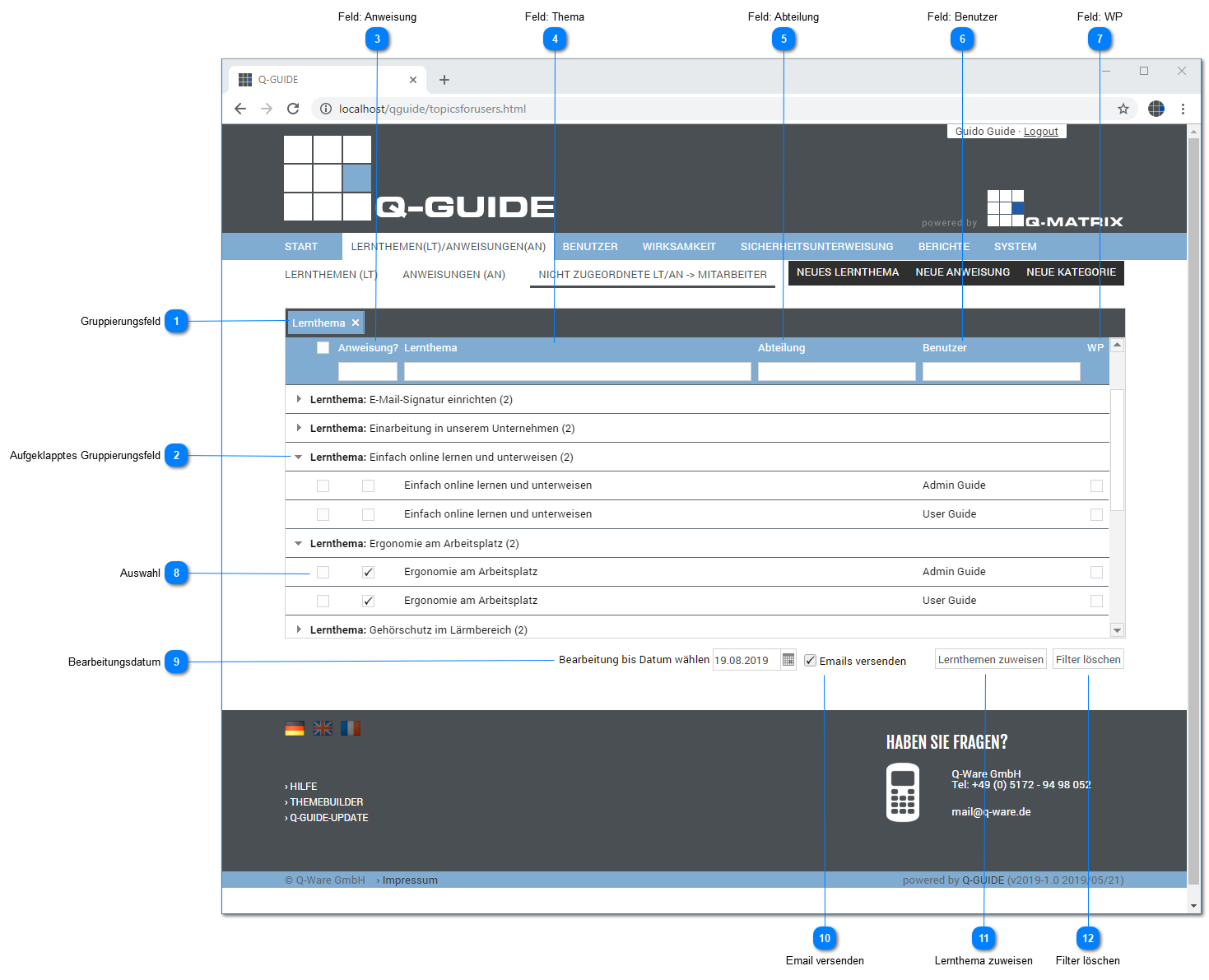
Champ de regroupement
À l'ouverture de cet aperçu tabulaire, un regroupement pour le thème est toujours affiché au départ.
Vous pouvez annuler le regroupement en cliquant sur le X.

Vous pouvez ensuite cliquer sur un en-tête de colonne avec le bouton gauche de la souris, maintenir le bouton gauche enfoncé et faire glisser l'en-tête de colonne dans la ligne de regroupement supérieure, puis relâcher le bouton gauche.
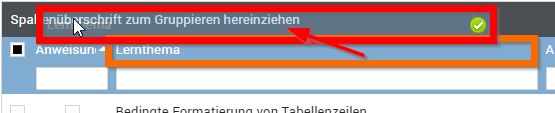
Le résultat est un regroupement du tableau selon ce nouvel en-tête de colonne (p. ex. utilisateur).
Champ de regroupement déplié
Dans un aperçu tabulaire groupé, vous pouvez ouvrir le regroupement replié en cliquant sur ►.
Si vous souhaitez replier à nouveau le regroupement ouvert, cliquez sur ▼, et le regroupement replié s'affiche à nouveau.
Champ : Instruction
Cette colonne vous indique s'il s'agit d'un thème d'apprentissage ( ) ou d'une instruction (
 ).
).
Champ : Thème
Cette colonne vous montre le thème / titre du thème d'apprentissage / de l'instruction.
Champ : Service
Cette colonne vous montre le service de l'utilisateur associé.
Champ : Utilisateur
Cette colonne vous montre l'utilisateur.
Champ : WP
Cette colonne vous indique si le thème d'apprentissage / l'instruction nécessite / a défini un contrôle d'efficacité (Wirksamkeitsprüfung).
Sélection
Dans cette colonne, vous pouvez définir pour chaque thème d'apprentissage/instruction s'il doit être attribué à l'utilisateur affiché.
Cliquez simplement sur cette icône (), et la ligne est sélectionnée ().
La ligne sélectionnée est également mise en évidence avec un fond bleu clair pour indiquer la sélection.
Date de traitement
Définissez la date de traitement jusqu'à laquelle ce thème d'apprentissage/cette instruction doit être traité(e) par l'utilisateur.
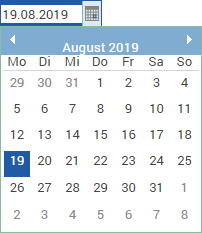
En cliquant dans le champ de texte, vous pouvez saisir la date directement, par exemple jour.mois.année
En cliquant sur la petite icône de calendrier tout à droite, vous pouvez sélectionner la date dans la boîte de dialogue qui s'ouvre.
Pour cela, cliquez simplement sur la date souhaitée dans la boîte de dialogue, et elle est reprise dans le champ de texte pour la date de traitement.
Envoyer un e-mail
Vous pouvez ici définir si des e-mails doivent être envoyés (petite case cochée) lorsque les thèmes d'apprentissage/instructions sélectionnés sont attribués aux utilisateurs sélectionnés pour la date de traitement définie.
Le modèle d'e-mail suivant est utilisé par défaut pour l'envoi :
nouvelle tâche dans Q-Guide pour %vorname% %name%
Bonjour %anrede% %name%,
un nouveau thème d'apprentissage est disponible pour vous dans Q-Guide :
%topictitle%
Veuillez traiter ce thème au plus tard le %date_deadline%.
Connectez-vous immédiatement à votre Q-Guide avec vos identifiants et vérifiez lesquels de vos thèmes d'apprentissage sont encore ouverts.
URL : %publicurl%
Pour toute question, veuillez contacter votre interlocuteur interne.
Support Tél. : +49 5172 94 98 052 E-mail : [email protected]
Cordialement
Votre équipe Q-Guide
Attribuer le thème d'apprentissage
Un clic sur ce bouton attribue les thèmes d'apprentissage/instructions sélectionnés aux utilisateurs sélectionnés pour la date de traitement définie.
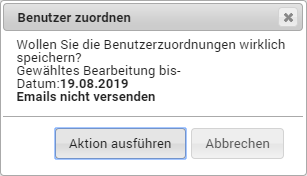
La confirmation du bouton Exécuter l'action effectue l'attribution.
Si des e-mails doivent être envoyés, ils sont envoyés aux adresses e-mail enregistrées des utilisateurs.
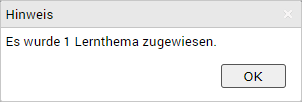
Un message concernant le succès de l'attribution s'affiche.
Supprimer les filtres
Un clic sur ce bouton supprime tous les filtres définis dans l'aperçu tabulaire.
Tous les thèmes d'apprentissage/instructions sont ensuite visibles pour tous les utilisateurs.