



Menu « Planification de formation »
Ce menu vous permet de planifier les mesures/formations dans le temps.
La vue standard affiche la semaine en cours et les quatre (4) semaines suivantes.
Contrairement à la planification du perfectionnement, cette planification vous permet de régler la vue temporelle d'un jour jusqu'à N semaines/mois.
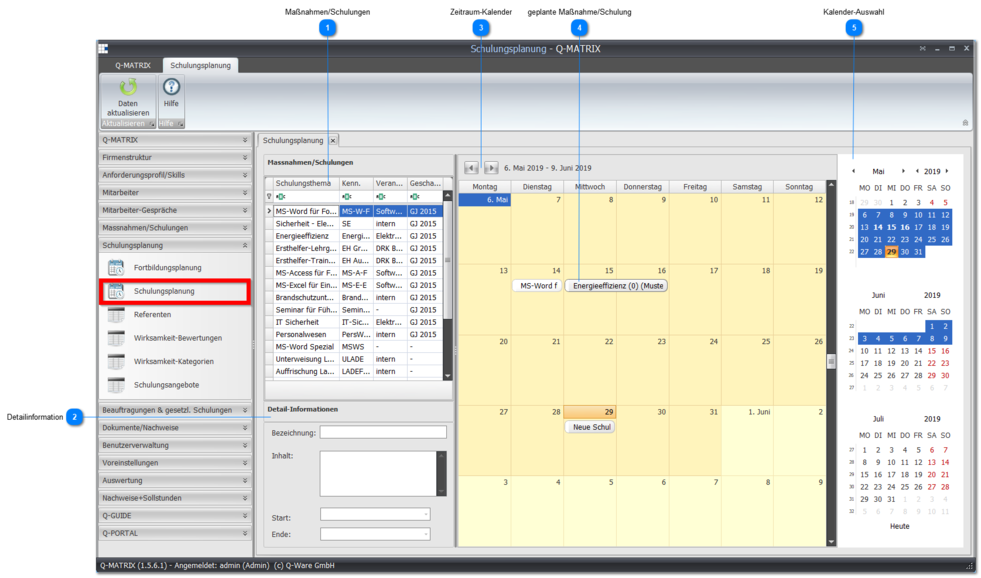
Procédure pour la planification d'une mesure/formation
- Assurez-vous que la mesure/formation souhaitée est sélectionnable. Si ce n'est pas le cas, ajoutez la mesure/formation à cette sélection via le catalogue des mesures, en faisant de la mesure/formation souhaitée une mesure standard.
- Si vous souhaitez définir une ou plusieurs dates pour une mesure/formation, vous pouvez le faire via le menu contextuel des mesures/formations, ou faire glisser la mesure/formation souhaitée dans le calendrier de période en maintenant le bouton gauche de la souris enfoncé.
- Planifiez ensuite les participants par un clic droit sur la mesure/formation dans le calendrier de période.
- Un processus est à votre disposition pour les étapes nécessaires, de Affecter le collaborateur jusqu'à Annuler la mesure.
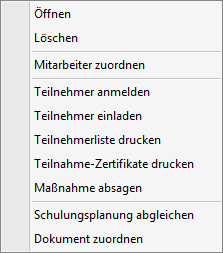
- Chacune de ces étapes est nécessaire et ne peut pas être ignorée.
- Un processus est à votre disposition pour les étapes nécessaires, de Affecter le collaborateur jusqu'à Annuler la mesure.
- Pour plus d'informations, consultez le processus de planification de formation.
 Mesures/Formations
Toutes les mesures standard sont affichées dans ce tableau et sont à votre disposition pour la planification de formation.
Via le menu contextuel, vous pouvez
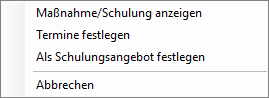
- Afficher une mesure/formation (également accessible par un double clic sur la mesure/formation)
- Définir des dates pour la mesure/formation sélectionnée/marquée
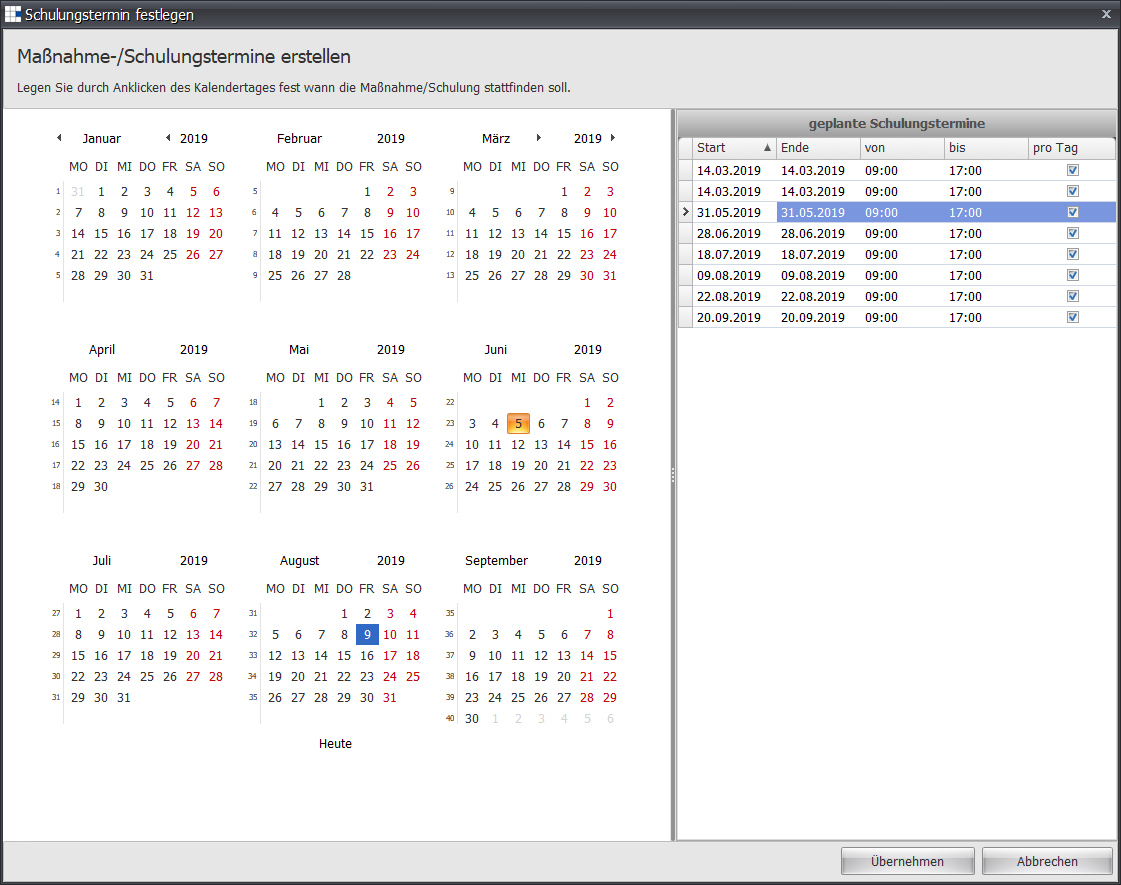
- Double-cliquez sur un jour du calendrier, et le jour est ajouté à droite sous les dates de formation planifiées.
- Toutes les dates ajoutées sont reprises dans la vue calendaire par période et dans la mesure/formation via Appliquer.
- Ces dates peuvent ensuite être modifiées pour la mesure/formation.
- Définir des offres de formation
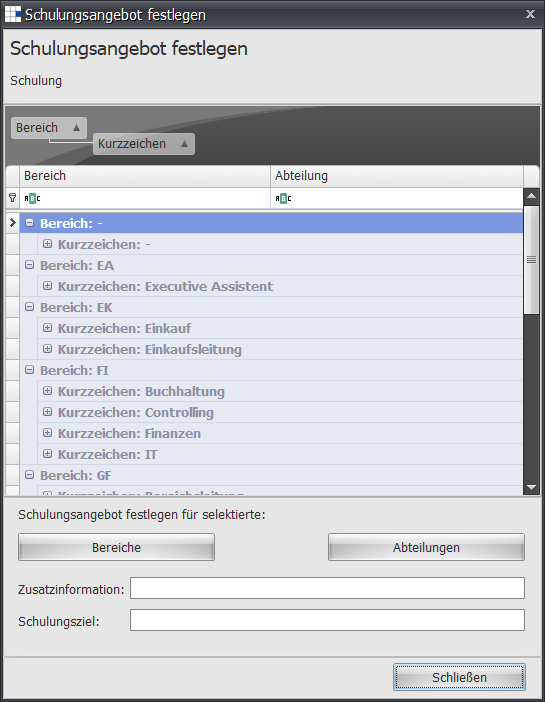
- Cette fonction vous permet d'ajouter une mesure/formation aux offres de formation.
- Utilisez cet assistant pour sélectionner les secteurs/départements auxquels vous souhaitez communiquer l'information qu'une nouvelle mesure/formation est disponible.
- Après avoir effectué votre sélection, vous pouvez utiliser les boutons Secteurs et Départements pour affecter précisément cette information.
 Informations détaillées
Affiche les informations essentielles pour une mesure/formation sélectionnée/marquée du calendrier de période.
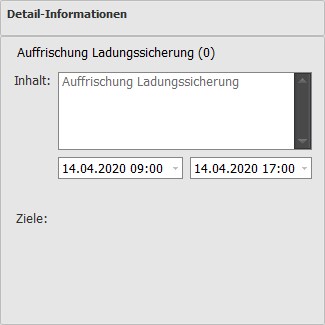
Ces informations essentielles sont
- Désignation
- Contenu
- Date de début (heure incluse)
- Date de fin (heure incluse)
- Objectifs
 Calendrier de période
Affiche les mesures/formations planifiées pour une période.
Vous pouvez faire défiler la période en avant ou en arrière (par jour ou par semaine) à l'aide des icônes fléchées.

 Mesure/Formation planifiée
Un double clic ou l'option Ouvrir du menu contextuel affiche la vue détaillée de la mesure/formation.
Toutes les informations répertoriées peuvent être modifiées.
En particulier, la définition de l'intervenant pour cette mesure/formation est prévue ici.
Pour plus d'informations, consultez les détails de la mesure.
 Sélection du calendrier
Cet aperçu rapide et compact pour une sélection de date vous permet un accès rapide à une période.
Cliquez simplement sur un jour, et les informations correspondantes s'affichent.
Maintenez le bouton gauche de la souris ou la touche MAJ enfoncé(e) et sélectionnez la période.
Les jours mis en évidence en gras ( ) ont au moins une mesure/formation planifiée.
Vous pouvez sélectionner la date du jour en cliquant sur Aujourd'hui (sous la vue compacte du calendrier).
De plus, l'heure actuelle est représentée dans la vue journalière par une ligne horizontale orange.
De plus, la date du jour est marquée par une mise en évidence particulière ( ).
).
Au-dessus de la vue compacte du calendrier, vous pouvez utiliser les flèches ( ) pour naviguer entre les mois et les années.