Processus de planification de formation
Le processus de planification de formation est accessible via le menu contextuel d'une mesure/formation dans le calendrier de période.
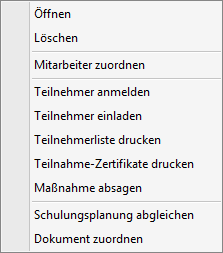
| Ouvrir | Ouvre les détails de la mesure/formation de la mesure/formation sélectionnée |
| Supprimer | Supprime la mesure/formation après confirmation de la demande de vérification (Oui).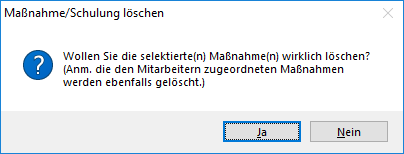 |
| Étape 1 : Affecter le collaborateur | Exécute l'étape 1 du processus de planification de formation |
| Étape 2 : Inscrire le participant | Exécute l'étape 2 du processus de planification de formation |
| Étape 3 : Inviter le participant | Exécute l'étape 3 du processus de planification de formation |
| Étape 4 : Imprimer la liste des participants | Exécute l'étape 4 du processus de planification de formation |
| Étape 5 : Imprimer les attestations de participation | Exécute l'étape 5 du processus de planification de formation |
| Étape 6 : Annuler la mesure | Exécute l'étape 6 du processus de planification de formation |
| Réconcilier la planification de formation | Ouvre l'assistant de réconciliation de la planification de formation |
| Affecter un document | Ouvre l'assistant d'affectation de la planification de formation |
Les points suivants doivent être traités/pris en compte dans l'ordre pour le processus de planification de formation :
Étape 1 : Affecter le collaborateur
Dans la première étape, les participants (de préférence les collaborateurs internes) doivent être ajoutés :
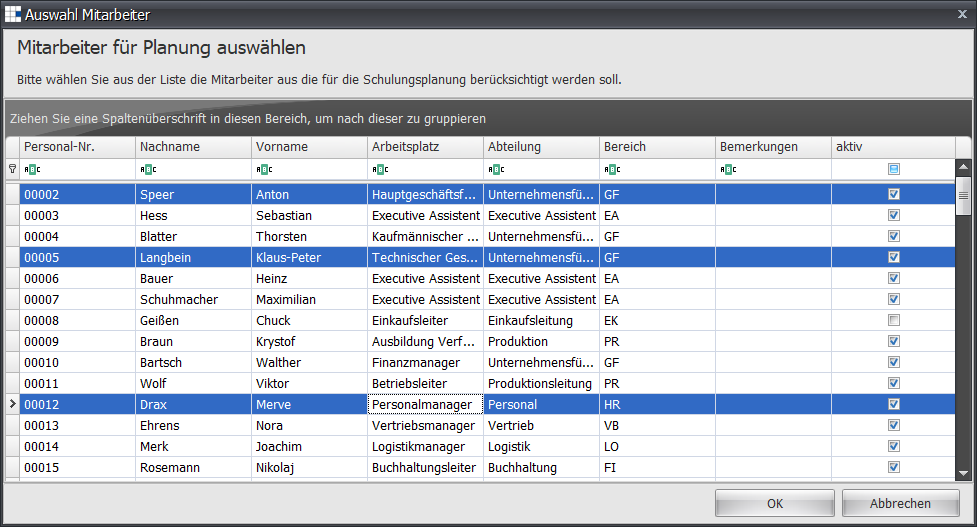
Sélectionnez un collaborateur ; votre sélection est alors affichée en bleu.
Si vous souhaitez sélectionner plusieurs collaborateurs, maintenez la touche CTRL enfoncée et sélectionnez d'autres collaborateurs avec le bouton gauche de la souris.
Chaque collaborateur sélectionné est affiché en bleu. Confirmez votre sélection avec OK.
Étape 2 : Inscrire le participant
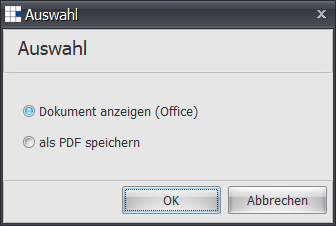
- Selon le réglage par défaut, il vous sera demandé d'enregistrer l'inscription en tant que document ou de l'ouvrir.
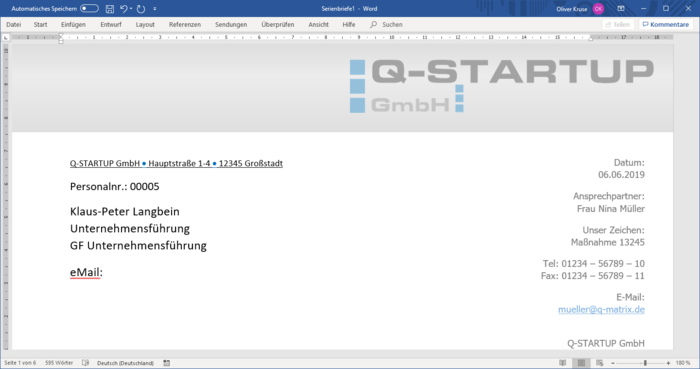
- Si vous utilisez les réglages pour Microsoft Office, Microsoft Word s'ouvre. Toutes les autres étapes de traitement suivent celles du publipostage, ou en cas de traitement complet, vous pouvez enregistrer, imprimer, etc. les documents.
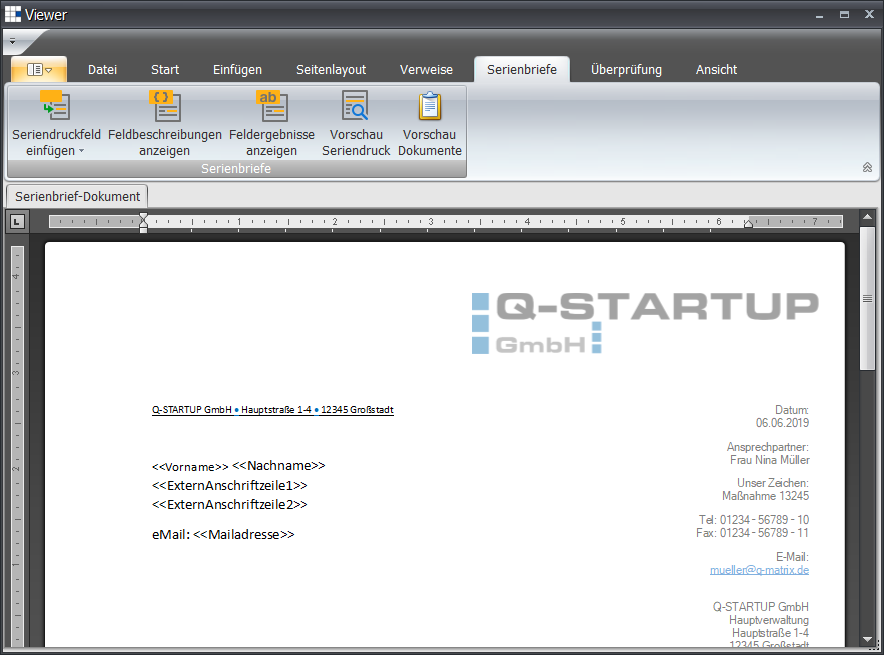
- Le lecteur affiche les informations comme suit :
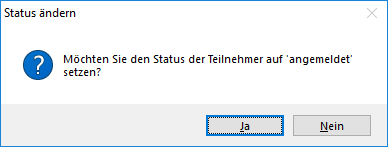
- Dans l'étape finale, vous pouvez alors modifier le statut des participants et enregistrer.
Étape 3 : Inviter le participant
- Selon le réglage par défaut, il vous sera demandé d'enregistrer l'invitation en tant que document ou de l'ouvrir.
- Si vous utilisez les réglages pour Microsoft Office, Microsoft Word s'ouvre. Toutes les autres étapes de traitement suivent celles du publipostage, ou en cas de traitement complet, vous pouvez enregistrer, imprimer, etc. les documents.
- Le lecteur affiche les informations comme suit :
- Dans l'étape finale, vous pouvez alors modifier le statut des participants et enregistrer.
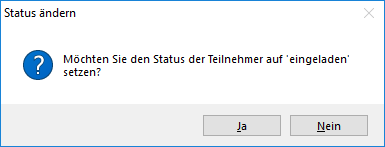
Étape 4 : Imprimer la liste des participants
- Selon le réglage par défaut, il vous sera demandé d'enregistrer la liste en tant que document ou de l'ouvrir.
- Si vous utilisez les réglages pour Microsoft Office, Microsoft Word s'ouvre. Toutes les autres étapes de traitement suivent celles du publipostage, ou en cas de traitement complet, vous pouvez enregistrer, imprimer, etc. les documents.
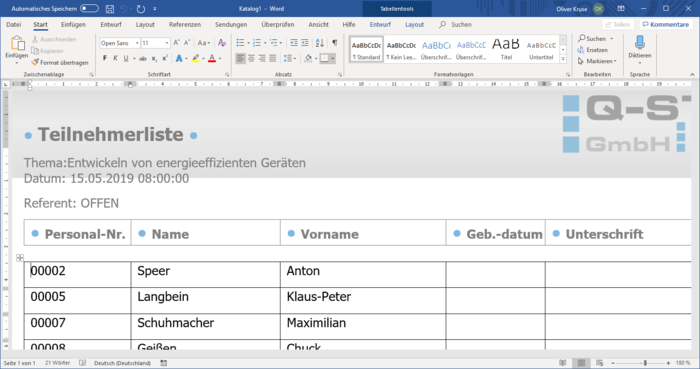
- Le lecteur affiche les informations comme suit :
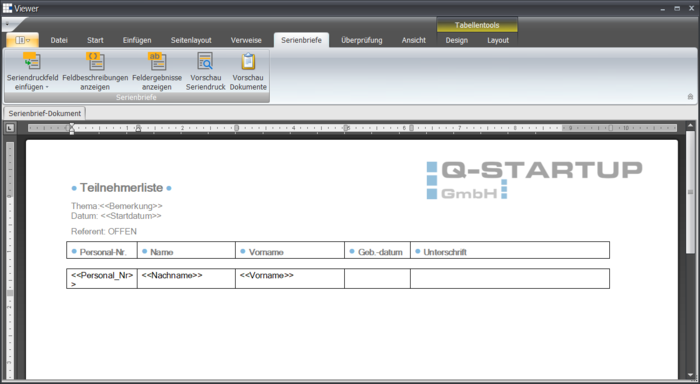
Étape 5 : Imprimer les attestations de participation
- Selon le réglage par défaut, il vous sera demandé d'enregistrer les attestations en tant que document ou de les ouvrir.
- Si vous utilisez les réglages pour Microsoft Office, Microsoft Word s'ouvre. Toutes les autres étapes de traitement suivent celles du publipostage, ou en cas de traitement complet, vous pouvez enregistrer, imprimer, etc. les documents.
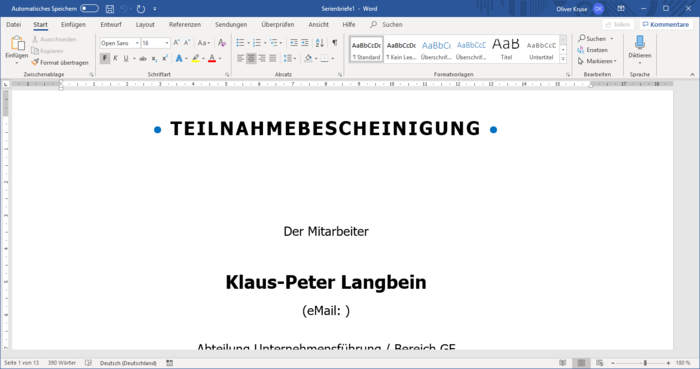
- Le lecteur affiche les informations comme suit :
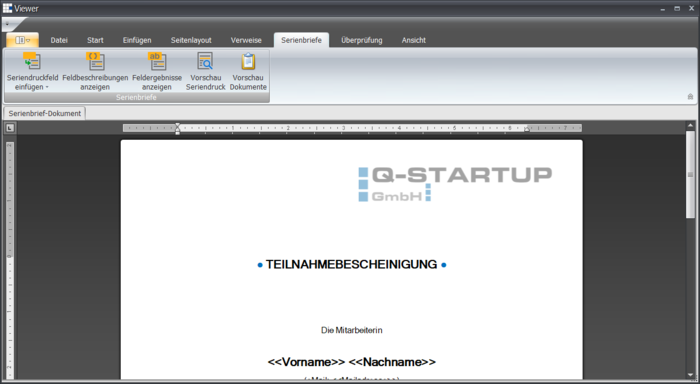
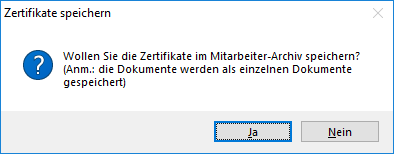
- Dans l'étape finale, vous pouvez alors décider si les attestations des participants sont ajoutées aux collaborateurs sous forme de document PDF.
Étape 6 : Annuler la mesure
- Selon le réglage par défaut, il vous sera demandé d'enregistrer l'annulation en tant que document ou de l'ouvrir.
- Si vous utilisez les réglages pour Microsoft Office, Microsoft Word s'ouvre. Toutes les autres étapes de traitement suivent celles du publipostage, ou en cas de traitement complet, vous pouvez enregistrer, imprimer, etc. les documents.
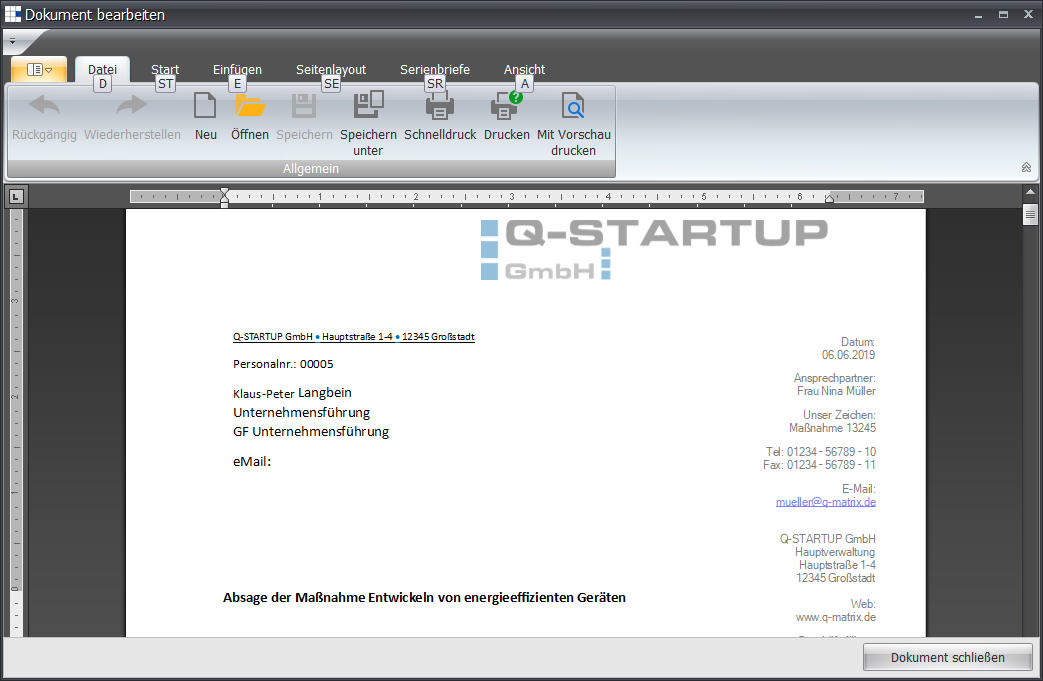
- Le lecteur affiche les informations comme suit :