



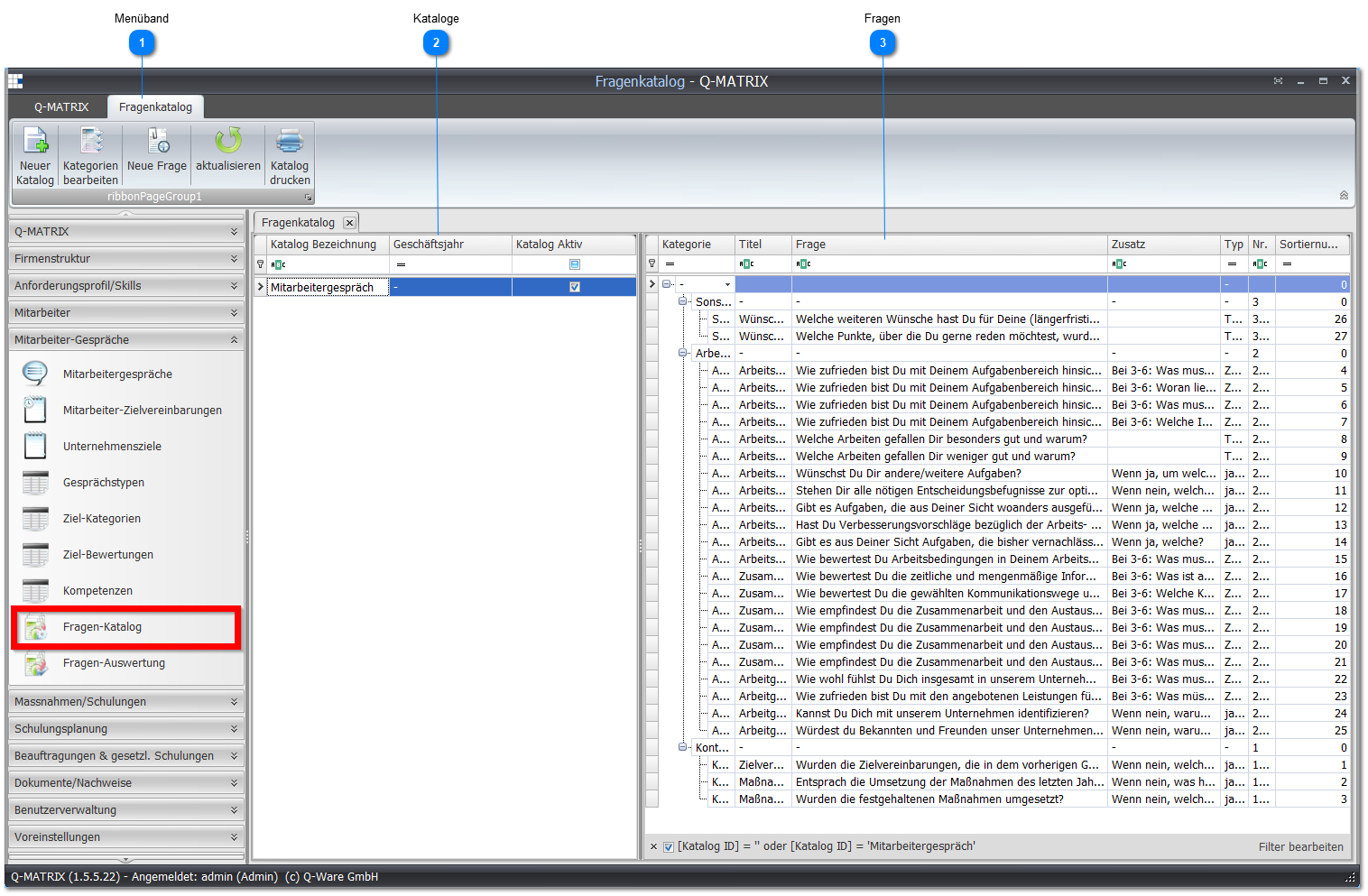
Menu « Catalogue de questions »
Le menu « Catalogue de questions » permet de gérer tous les catalogues de questions.
Pour créer un catalogue de questions, suivez ce guide.
Créer un catalogue de questions - Un guide
- Utilisez Nouveau catalogue pour créer un catalogue vide. Attribuez par exemple la désignation Entretien
- Créez de nouvelles catégories ou utilisez des catégories existantes pour votre catalogue de questions.
- Créez de nouvelles catégories via la boîte de dialogue Modifier les catégories. Attribuez par exemple la désignation Environnement de travail
- Modifiez le catalogue et définissez le contenu nécessaire. Il s'agit de :
- activer le catalogue
- attribuer un document de début (par exemple : C:\Q-Matrix™\Modèles_exemple\Intro.dotx)
- attribuer un document de fin (par exemple : C:\Q-Matrix™\Modèles_exemple\Outro.dotx)
- ajouter les catégories à utiliser (par exemple : Environnement de travail)
- Ajoutez vos questions et créez le catalogue de questions souhaité
- Ces questions peuvent ensuite être renseignées par les collaborateurs via le Q-Portal
Remarque :
Les nouvelles questions sont toujours ajoutées au catalogue de questions sélectionné.
 Ruban
Ruban
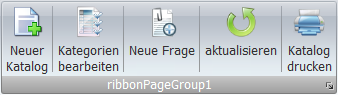
| Nouveau catalogue | Dans la boîte de dialogue d'un nouveau catalogue, vous pouvez nommer le catalogue (champ Désignation) et le définir pour un exercice précis. Si le catalogue de questions est indépendant de l'exercice, attribuez la valeur -.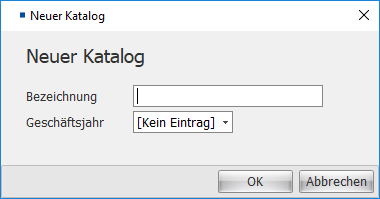 | ||||||||||||||||||
| Modifier les catégories | La boîte de dialogue de modification des catégories vous permet de les gérer :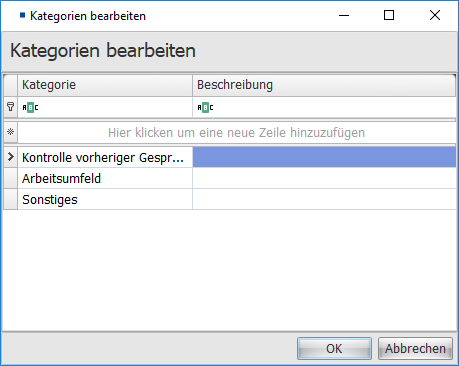 Les catégories peuvent être supprimées via le menu contextuel : 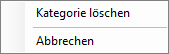 | ||||||||||||||||||
| Nouvelle question | Si un catalogue de questions est sélectionné et qu'il contient également des catégories, cette boîte de dialogue vous permet d'ajouter de nouvelles questions au catalogue :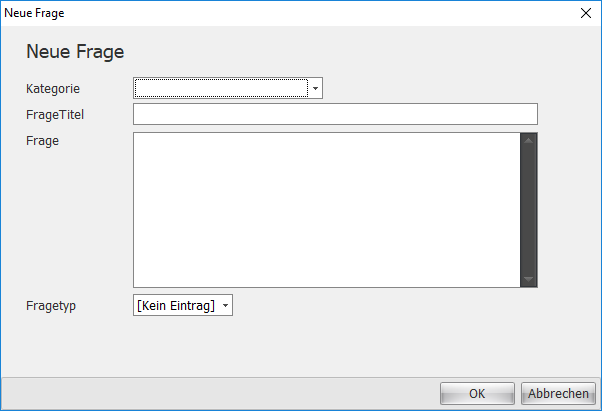
| ||||||||||||||||||
| actualiser | Actualise toutes les données de ce menu affichées dans les différentes vues et fenêtres | ||||||||||||||||||
| Imprimer le catalogue | Ouvre l'aperçu avant impression du catalogue de questions |
 Catalogues
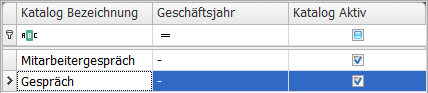
Un clic sur un catalogue (une ligne du tableau) ouvre le menu contextuel suivant :
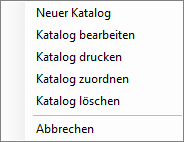
La fonction associée à cet élément de menu est
| Nouveau catalogue | Correspond à la boîte de dialogue du ruban | ||||||||||||
| Modifier le catalogue | La boîte de dialogue de modification permet de modifier intégralement toutes les propriétés d'un catalogue de questions. Il s'agit de :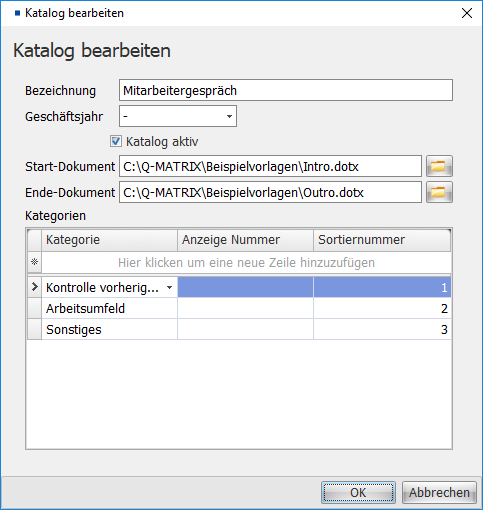
| ||||||||||||
| Imprimer le catalogue | Correspond à la boîte de dialogue du ruban et ouvre l'aperçu avant impression du catalogue de questions | ||||||||||||
| Affecter le catalogue | Ouvre une boîte de dialogue de sélection des collaborateurs. Plusieurs collaborateurs peuvent être sélectionnés en maintenant la touche CTRL enfoncée :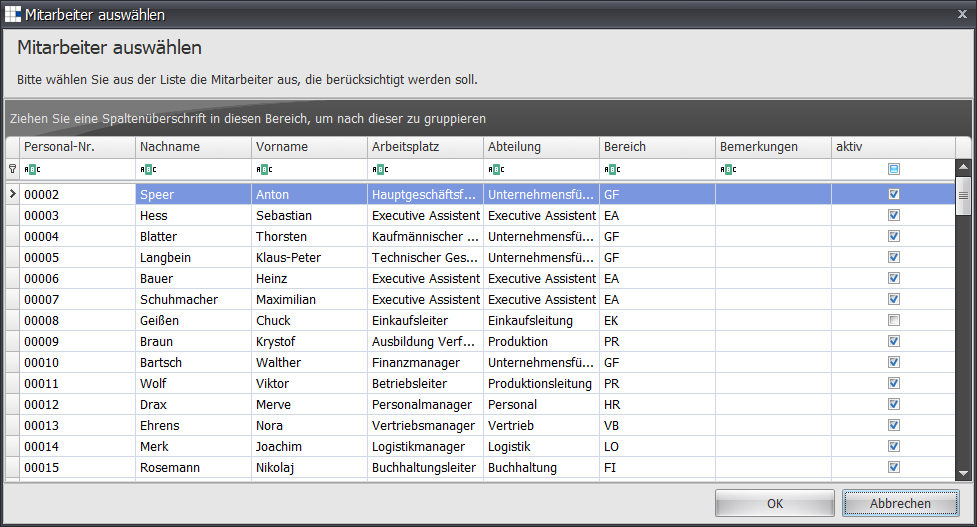 Une fois les collaborateurs sélectionnés, définissez une date d'échéance, c'est-à-dire jusqu'à quand le catalogue de questions doit être traité/finalisé : 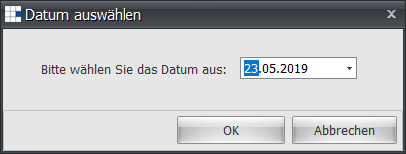 | ||||||||||||
| Supprimer le catalogue | Ouvre la boîte de dialogue de suppression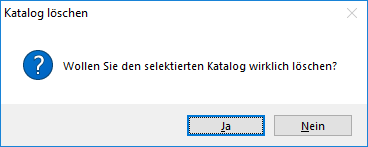 |
 Questions
Toutes les questions que vous avez saisies sont affichées ici de manière hiérarchique selon leurs catégories.
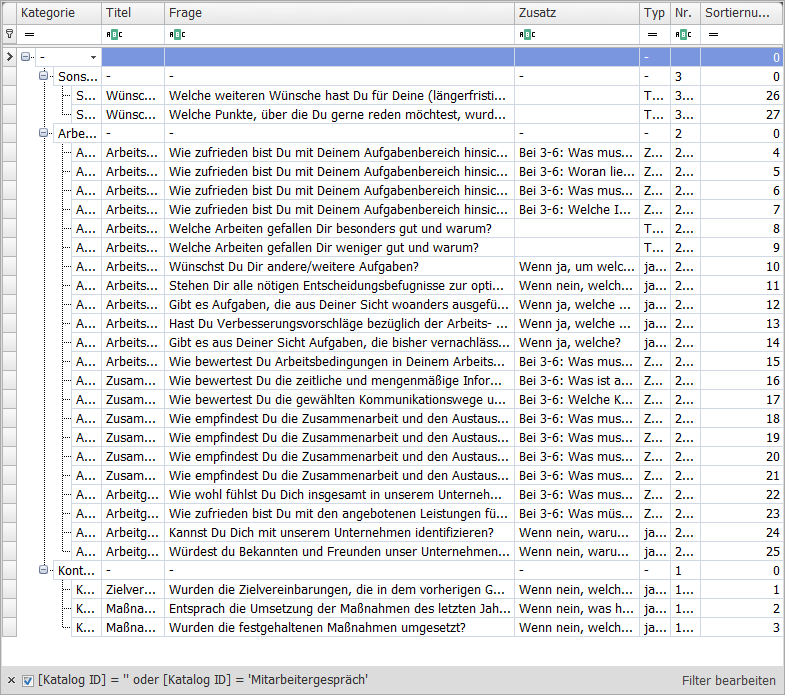
| Catégorie | Indique de quelle catégorie il s'agit. Cette colonne est également utilisée pour affecter une question à une autre catégorie.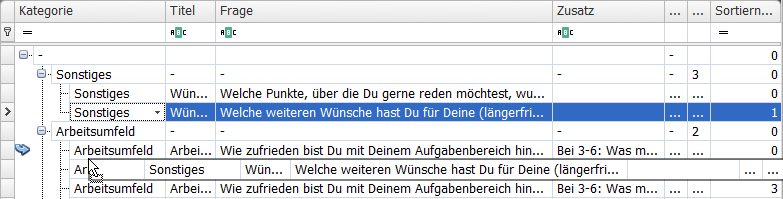 La modification de la position ou de la hiérarchie s'effectue par un clic gauche sur la catégorie. En maintenant le bouton gauche de la souris enfoncé, la question est déplacée vers une nouvelle position. Une fois la position ou la hiérarchie souhaitée atteinte, vous pouvez relâcher le bouton de la souris, et la nouvelle position est définie. La catégorie est alors modifiée automatiquement. | ||||||||||
| Titre | Le titre de la question, par ex. Domaine de travail/tâches | ||||||||||
| Question | La question, par ex. Comment évaluez-vous les conditions de travail dans votre environnement de travail ? (concernant l'équipement, les locaux, les outils et moyens auxiliaires, le bruit, la température, la sécurité, etc.) (mesuré en notes scolaires) | ||||||||||
| Complément | Si nécessaire, la question complémentaire est placée ici, par ex. Pour 3-6 : Que faut-il améliorer selon vous ? | ||||||||||
| Type | Il existe différents types de questions. Il s'agit de :
| ||||||||||
| Numéro (n°) | Si vous souhaitez numéroter les questions pour l'impression, attribuez ici un numéro, par ex. 2.12 | ||||||||||
| Numéro de tri | Si vous souhaitez trier les questions, attribuez ici un numéro pour l'ordre, par ex. 12 |