



Menu « Poste ◄► Exigences »
Cet assistant vous aide à affecter à vos postes les tâches individuelles dont vos collaborateurs ont besoin ou qu'ils exécutent.
Vous pouvez ainsi ensuite évaluer vos collaborateurs à leurs postes respectifs sur toutes les tâches individuelles qui leur sont affectées.
Ceci a déjà été brièvement expliqué dans les premières étapes.
À ce stade, les différentes fonctions de cet assistant sont à nouveau détaillées de manière approfondie.
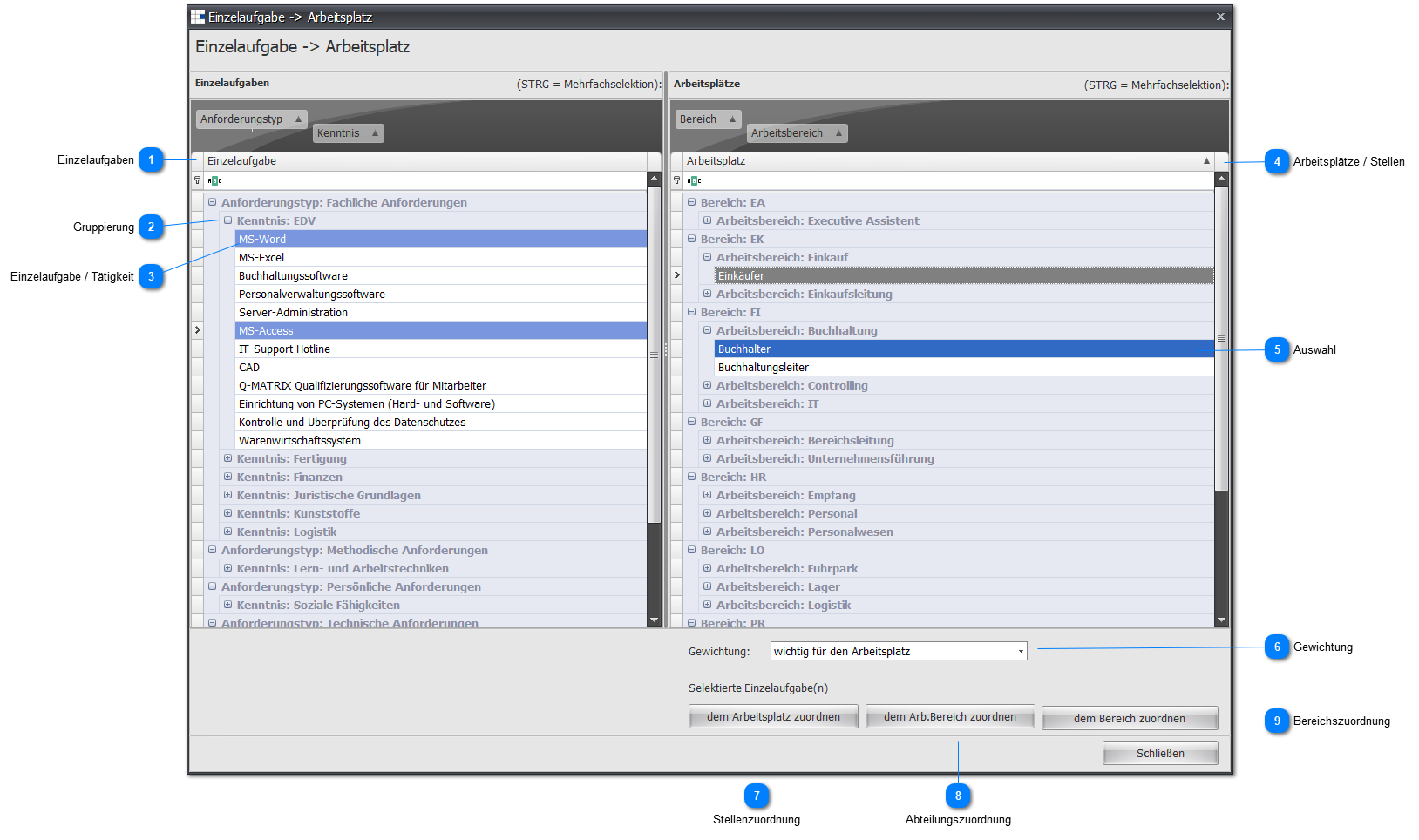
 Tâches individuelles
Toutes les tâches individuelles/activités disponibles sont affichées ici selon un regroupement standard.
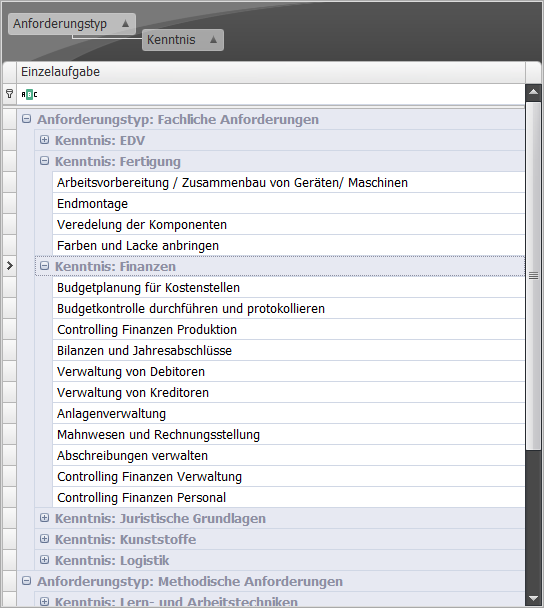
 Regroupement
En cliquant sur  et
et  , vous pouvez déplier/replier les éléments situés en dessous.
 Tâche individuelle / activité
Sélectionnez une tâche individuelle/activité ; votre sélection est alors affichée en bleu.
Si vous souhaitez sélectionner plusieurs tâches individuelles/activités, maintenez la touche CTRL enfoncée et sélectionnez d'autres tâches individuelles/activités avec le bouton gauche de la souris.
Chaque tâche individuelle/activité sélectionnée est affichée en bleu.

 Postes
Tous les postes disponibles sont affichés ici selon un regroupement standard.
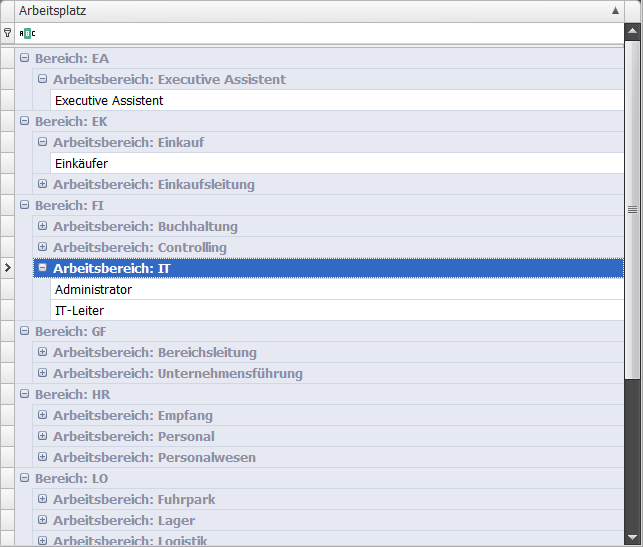
 Sélection
Comme déjà décrit pour les tâches individuelles/activités, vous pouvez sélectionner les postes.
Remarque :
L'affectation de poste prend en charge une affectation multiple.
L'affectation de service et l'affectation de zone ne prennent pas en charge l'affectation multiple.
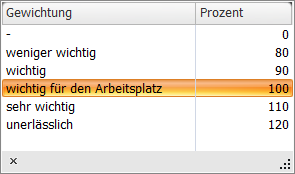
 Pondération
Conformément au réglage par défaut, vous pouvez pondérer l'affectation à cet endroit.
Vous pouvez ainsi décider si une tâche est plus importante qu'une autre.
 Affectation de poste
En cliquant sur ce bouton, les tâches individuelles/activités sélectionnées sont affectées aux postes sélectionnés.
 Affectation de service
En cliquant sur ce bouton, les tâches individuelles/activités sélectionnées sont affectées au service sélectionné.
Remarque :
Un seul service est affecté à la fois.
Si vous souhaitez une affectation multiple, vous devez marquer et affecter les services les uns après les autres.
 Affectation de zone
En cliquant sur ce bouton, les tâches individuelles/activités sélectionnées sont affectées à la zone sélectionnée.
Remarque :
Une seule zone est affectée à la fois.
Si vous souhaitez une affectation multiple, vous devez marquer et affecter les zones les unes après les autres.