



Ruban « Préférences »
Le ruban « Préférences » contient quelques éléments courants du ruban, mais aussi les fonctions suivantes :
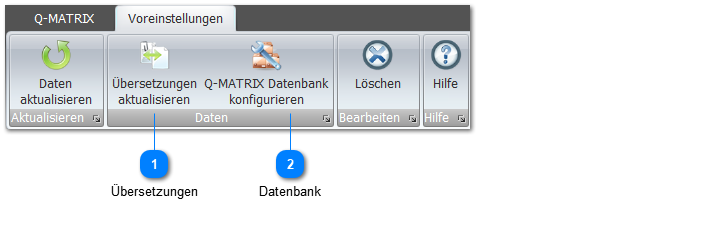
 Traductions
L'assistant suivant vous aide à saisir la traduction pour une langue.
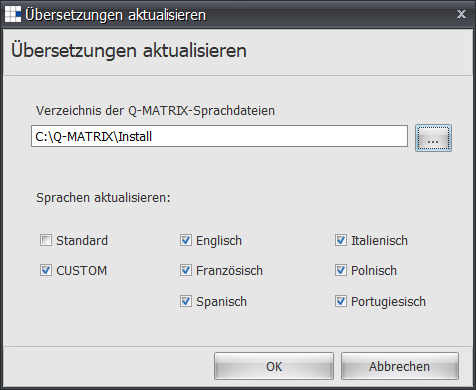
Pour cela, utilisez  pour sélectionner un dossier (voir image suivante) contenant les fichiers nécessaires.
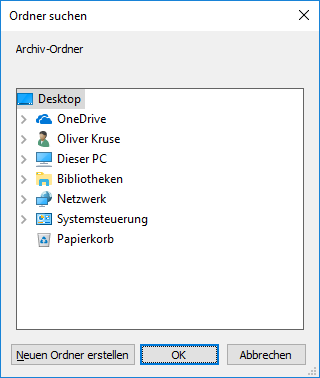
Par défaut, un sous-dossier Install est créé dans le dossier du programme, contenant les trois (3) fichiers pour la mise à jour en masse.
Vous pouvez également modifier ces fichiers (qm_common.csv, qm_fields.csv, qm_messages.csv) avec n'importe quel éditeur de texte.
Exécutez la mise à jour en masse en cliquant sur OK, et après un certain temps (cela peut prendre quelques minutes), vous devez quitter le programme et le redémarrer pour que les termes nouveaux/mis à jour de l'interface utilisateur soient utilisés.
Remarque :
La modification via l'assistant de traduction est bien plus pratique, et nous vous recommandons de n'utiliser cette fonction que lorsqu'on vous a demandé d'utiliser cette fonctionnalité.
 Base de données
Comme lors du premier démarrage, l'assistant de configuration est lancé.
Une fenêtre apparaît, vous permettant de déterminer sur quel serveur Microsoft SQL Server la base de données pour Q-Matrix™ doit être créée ou existe déjà.
Les étapes suivantes doivent être effectuées :
- Établir la connexion à la base de données
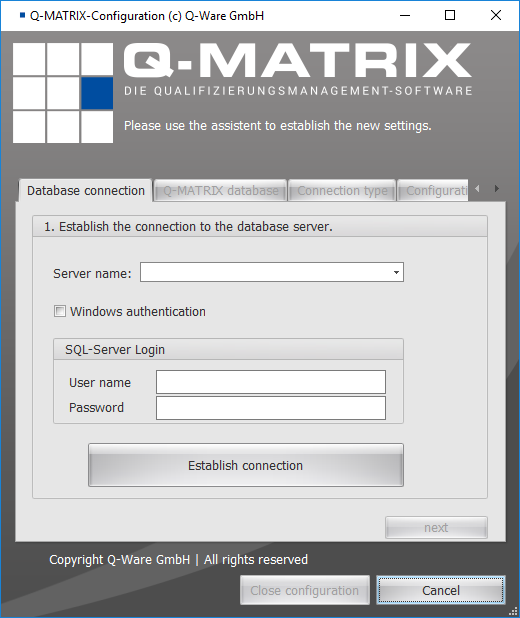
Vous pouvez également déterminer le type d'authentification à utiliser pour vous connecter au serveur SQL.
Une fois toutes les informations saisies, cliquez sur « Establish Connection » pour établir une connexion à la base de données.
2. Définir la base de données
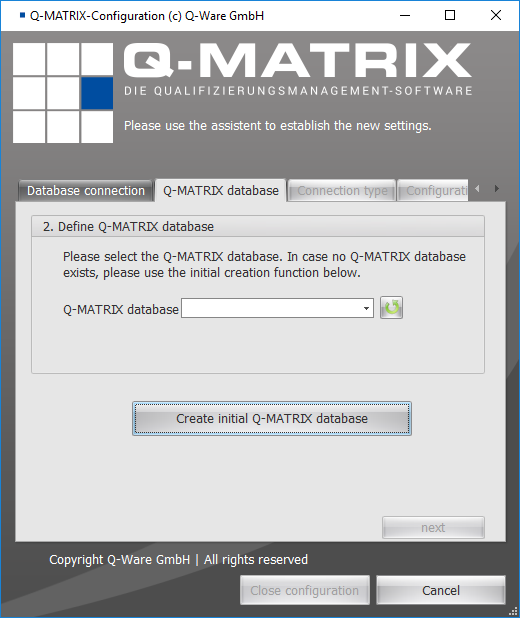
Sélectionnez une base de données existante, ou créez une nouvelle base de données vide via « Create initial Q-Matrix™ Database ».
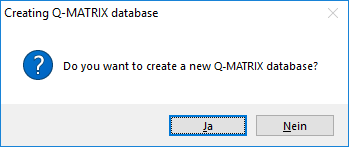
La boîte de dialogue pour une nouvelle base de données vide doit être confirmée :
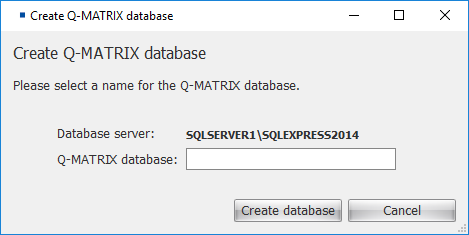
Saisissez ensuite un nom explicite pour la base de données (par ex. QM_Entreprise).
3. Accès à la base de données
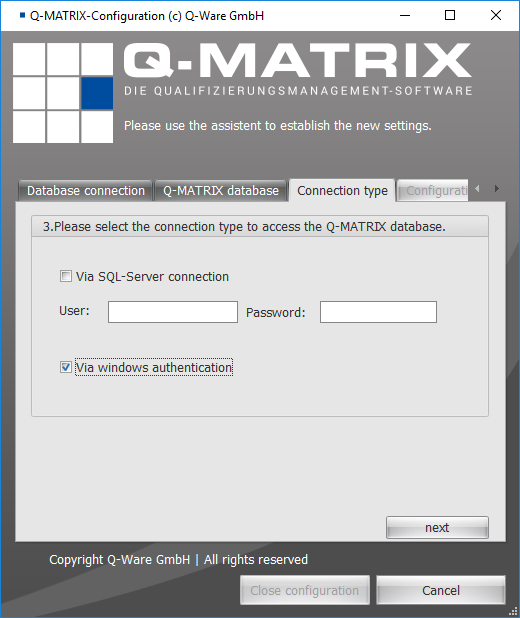
L'accès à la base de données peut se faire via un compte utilisateur de la base de données (par ex. utilisateur « user » avec le mot de passe « password »).
Pour cela, veuillez vous adresser à vos collègues du service informatique pour obtenir ces informations.
Si vous choisissez l'authentification Windows, les identifiants de connexion de l'utilisateur sont transmis à la base de données.
Pour que cet utilisateur puisse accéder à la base de données, l'accès doit être configuré dans Microsoft SQL Server, pour cet utilisateur individuellement ou, idéalement, pour un groupe d'utilisateurs.
Pour plus de détails, consultez l'aide spécifique du serveur SQL ou orientez vos collègues informatiques vers cette ressource en ligne.
4. Enregistrer la configuration
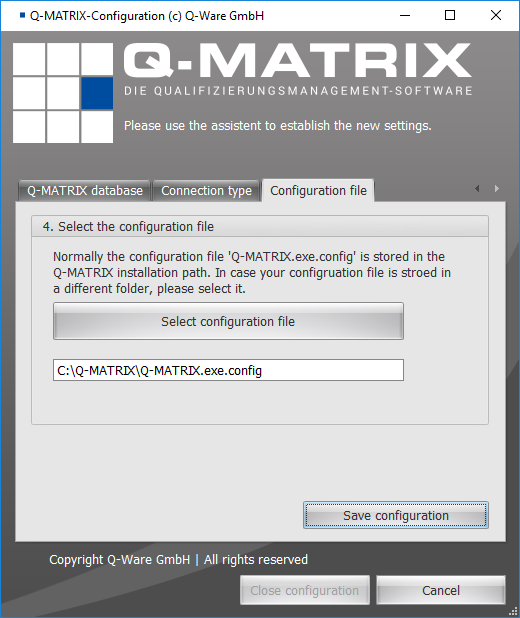
Reprenez la valeur proposée dans le champ de texte, ou sélectionnez le fichier via « Select configuration file ».
Cliquer sur le bouton « Save configuration » enregistre la configuration définie.
Le programme redémarre ensuite, et l'écran de connexion s'affiche.