



Premiers pas / Prise en main rapide
Cette section a pour but de vous aider à démarrer facilement avec Q-Matrix™.
Vous découvrirez comment représenter votre entreprise dans Q-Matrix™, comment réaliser des évaluations de collaborateurs et comment créer et gérer des actions de formation continue.
L'aperçu d'une prise en main rapide peut être schématisé ainsi :
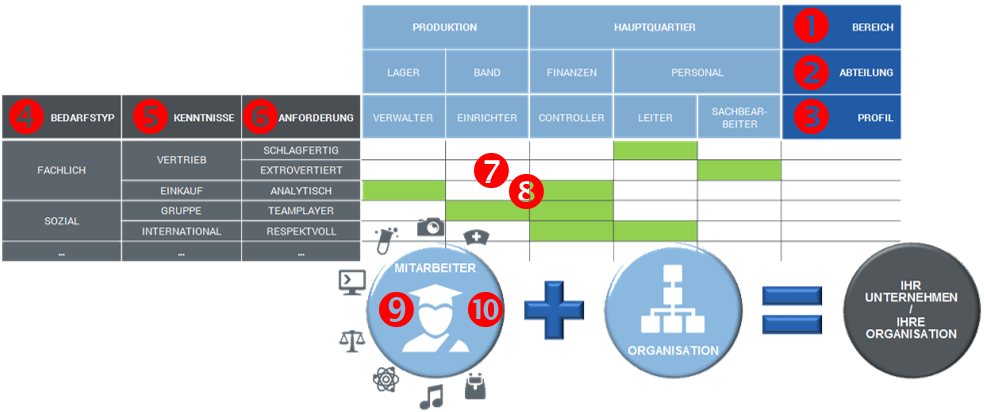
Cette séquence décrit les étapes nécessaires pour une prise en main rapide :
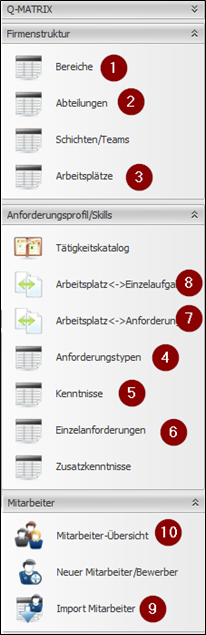 |
Définir les (01) Secteurs Cet onglet présente la vue d'ensemble des secteurs de l'entreprise (par ex. direction, ventes, personnel). Ajoutez simplement un nouvel enregistrement dans la ligne marquée d'un astérisque (*). Le code abrégé est utilisé pour la sélection dans les points suivants. Créer les (02) Départements pour les secteurs Ce tableau présente une vue d'ensemble des secteurs de travail (par ex. comptabilité, informatique, logistique). Créez un nouvel enregistrement dans la ligne marquée d'un astérisque (*). L'affectation au secteur se fait dans le champ « Secteur » via un menu déroulant issu de l'étape précédente. Créer les (03) Postes de travail dans les départements Cet onglet affiche une vue d'ensemble des postes de travail (par ex. contrôleur de gestion, gestionnaire RH). Créez de nouveaux postes de travail dans la ligne marquée d'un astérisque (*). L'affectation au secteur et au département se fait dans le champ « Secteur de travail » via un menu déroulant, qui ajoute les informations de la sélection effectuée dans les champs correspondants. Déterminer les (04) Profils d'exigences Pour la structure de qualification, vous trouverez ici une vue d'ensemble des profils d'exigences (par ex. exigences professionnelles, exigences techniques). Les nouveaux enregistrements sont créés dans la ligne marquée d'un astérisque (*). Définir les (05) Compétences pour les exigences Cet onglet présente une vue d'ensemble des compétences (par ex. informatique, finance, formation technique). Ajoutez un nouvel enregistrement via la ligne marquée d'un astérisque (*). L'affectation au profil se fait dans le champ « Profil d'exigences » via un menu déroulant issu de l'étape précédente. Constituer les (06) Tâches individuelles pour les compétences Cette vue vous mène à une vue d'ensemble des tâches individuelles (par ex. logiciel de gestion du personnel, gestion des équipements, MS Word). Créez de nouvelles tâches individuelles dans la ligne marquée d'un astérisque (*). L'affectation au profil et à la compétence se fait via le champ « Compétence » via un menu déroulant, qui ajoute les informations de la sélection effectuée dans les champs correspondants. Construire le (07) Catalogue des tâches À l'aide de l'outil sous « Poste de travail ◄► Profil d'exigences », vous reliez la structure de l'entreprise aux profils d'exigences. Vous pouvez sélectionner n'importe quelle combinaison de tâches individuelles, compétences ou exigences et l'affecter aux secteurs, départements ou postes de travail via les boutons situés en bas de la fenêtre de l'outil. Vous pouvez également attribuer des pondérations individuelles à la combinaison créée. Définir les (08) Niveaux de qualification Dans l'onglet « Poste de travail ◄► Tâches individuelles », vous définissez les niveaux de qualification des tâches individuelles d'un poste de travail. Les pondérations des tâches individuelles peuvent également y être ajustées. Importer les (09) Collaborateurs Ce dialogue guidé vous permet d'importer un fichier CSV avec en-têtes. L'import nécessite au minimum les informations suivantes : numéro de personnel, prénom, nom, e-mail. La date de naissance et la date d'entrée peuvent également être renseignées. Elles sont utilisées pour la représentation graphique de la page d'accueil de Q-Matrix™. Affecter les (10) Collaborateurs aux postes de travail Les collaborateurs peuvent désormais être affichés dans une vue d'ensemble. Dans la liste, vous pouvez affecter à chaque collaborateur un poste de travail principal via le champ « Poste de travail principal ». |