
Utilisateurs
Vous permet de gérer tous les utilisateurs de Q-Matrix™.
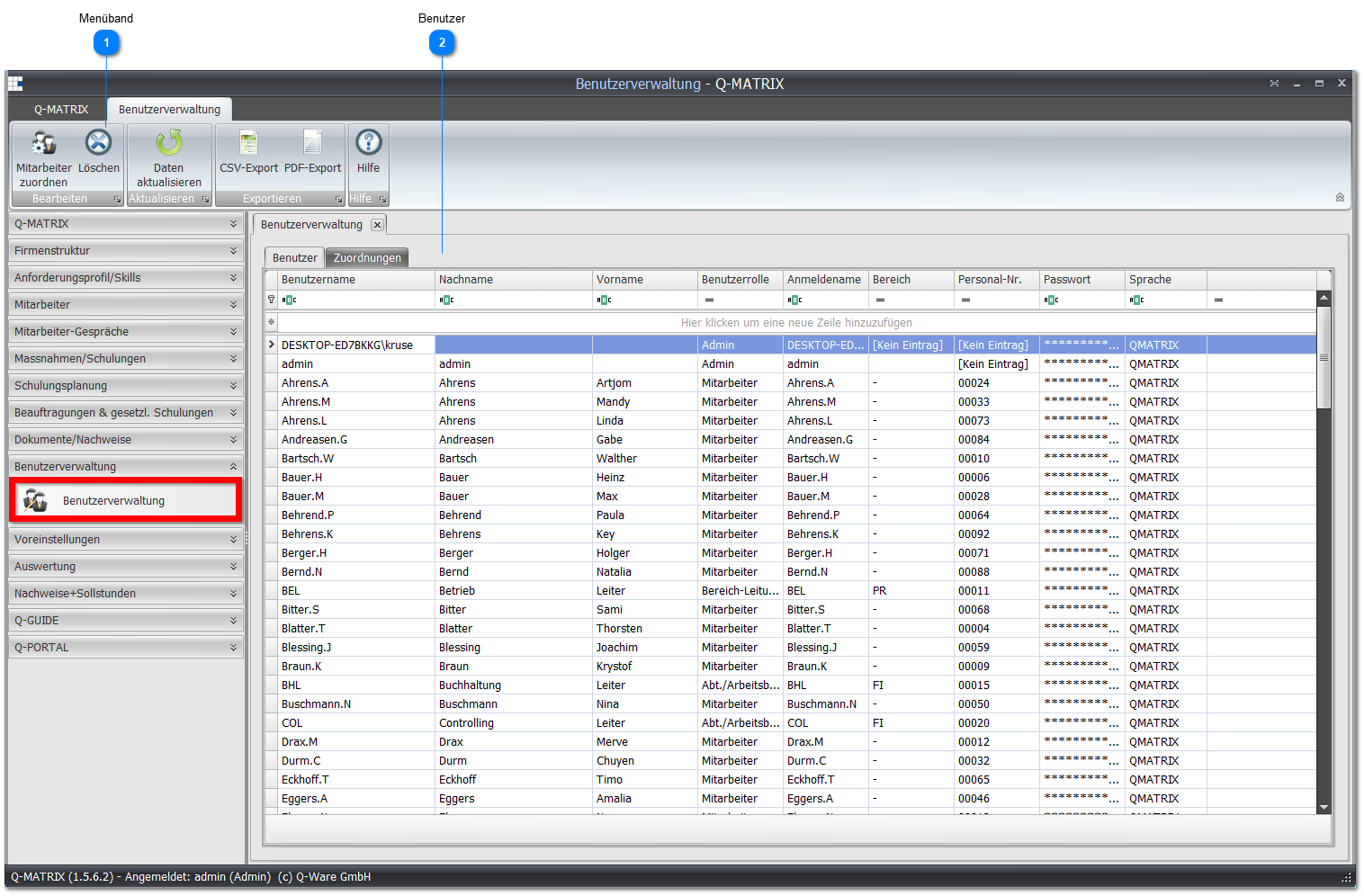
 Ruban
Ruban
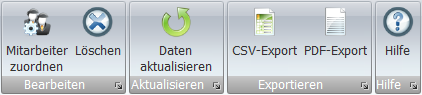
| Affecter un collaborateur | Ouvre un assistant pour la création en masse d'utilisateurs à partir des collaborateurs existants :
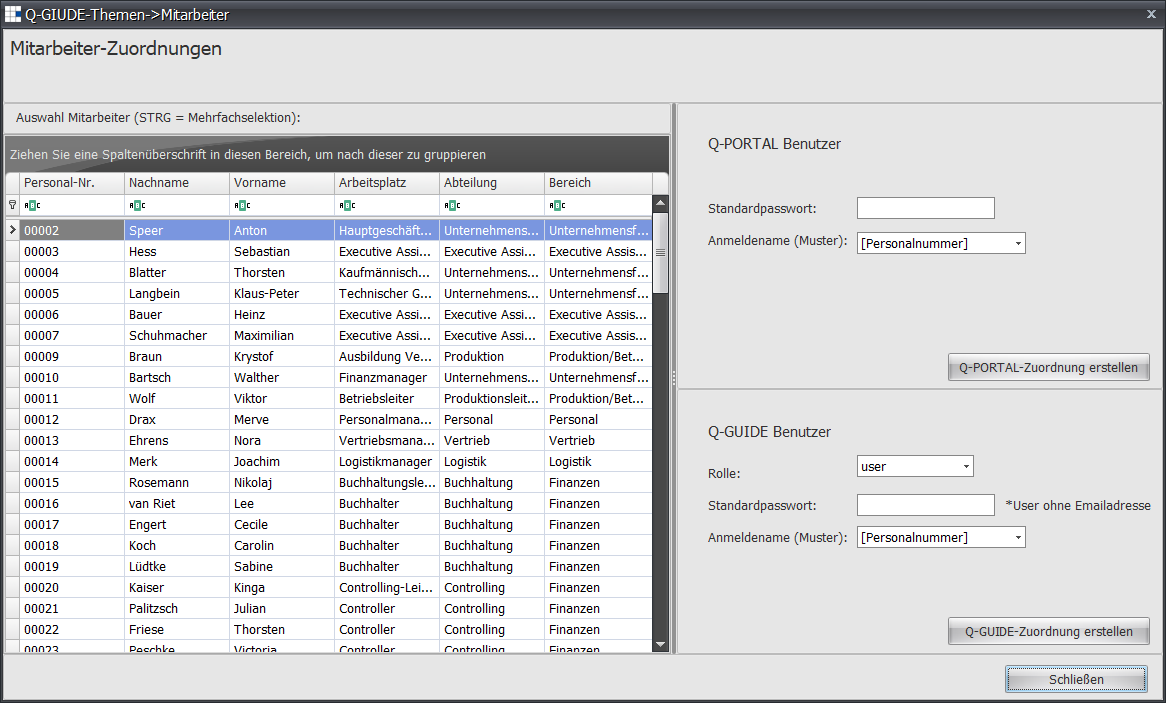
- Sélectionnez un collaborateur ; votre sélection est alors affichée en bleu. Si vous souhaitez en sélectionner plusieurs, maintenez la touche CTRL enfoncée (CTRL+A sélectionne tout) et sélectionnez d'autres collaborateurs avec le bouton gauche de la souris. Chaque collaborateur sélectionné est affiché en bleu.
- Attribuez maintenant un mot de passe initial (par ex. « start ») pour les utilisateurs Q-Portal ou Q-Guide.
- Terminez la création de l'utilisateur avec Créer l'affectation Q-Portal ou Créer l'affectation Q-Guide. Le prénom et le nom sont repris dans la table des utilisateurs.
- Si vous souhaitez effectuer d'autres affectations, recommencez à partir de l'étape 1.
| Utilisateurs Q-Portal | Pour créer des utilisateurs Q-Portal, vous pouvez choisir parmi les modèles de noms d'utilisateur suivants :
| Numéro de personnel | Le numéro de personnel, tel qu'il apparaît dans la table des collaborateurs, est utilisé.
Par exemple 00012, E001, 12, 884 |
| Nom.Prénom | Le nom et le prénom, tels qu'ils apparaissent dans la table des collaborateurs, sont utilisés.
Par exemple Speer.Anton, Blatter.Thorsten, Geißen.Chuck, Geißen.Edgar |
| Nom.P | Le nom et la première lettre du prénom, tels qu'ils apparaissent dans la table des collaborateurs, sont utilisés.
Par exemple Speer.A, Blatter.T, Geißen.C, Geißen.E |
| Nom | Seul le nom, tel qu'il apparaît dans la table des collaborateurs, est utilisé.
Par exemple Speer, Blatter, Geißen, Geißen |
|
| Utilisateurs Q-Guide | Pour créer des utilisateurs Q-Guide, vous pouvez choisir parmi les rôles suivants :
| user | Correspond au rôle Collaborateur pour Q-Matrix™ |
| admin | Correspond au rôle Responsable de secteur, d'équipe, de département pour Q-Matrix™ |
| root | Correspond au rôle Administrateur pour Q-Matrix™ |
Pour créer des utilisateurs Q-Guide, vous pouvez choisir parmi les modèles de noms d'utilisateur suivants :
| Numéro de personnel | Le numéro de personnel, tel qu'il apparaît dans la table des collaborateurs, est utilisé.
Par exemple 00012, E001, 12, 884 |
| Nom.Prénom | Le nom et le prénom, tels qu'ils apparaissent dans la table des collaborateurs, sont utilisés.
Par exemple Speer.Anton, Blatter.Thorsten, Geißen.Chuck, Geißen.Edgar |
| Nom.P | Le nom et la première lettre du prénom, tels qu'ils apparaissent dans la table des collaborateurs, sont utilisés.
Par exemple Speer.A, Blatter.T, Geißen.C, Geißen.E |
| Nom | Seul le nom, tel qu'il apparaît dans la table des collaborateurs, est utilisé.
Remarque : des collisions de noms d'utilisateur peuvent survenir
Par exemple Speer, Blatter, Geißen, Geißen |
| PrNom | Les deux premières lettres du prénom et le nom, tels qu'ils apparaissent dans la table des collaborateurs, sont utilisés.
Par exemple AnSpeer, ThBlatter, ChGeißen, EdGeißen |
|
|
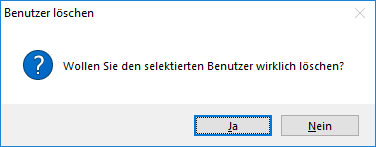
| Supprimer | Supprime l'utilisateur marqué/sélectionné après confirmation de la demande :
 |
 Utilisateur
Lorsque vous créez un nouvel utilisateur, le mot de passe est défini par défaut sur « start ».
| Nom d'utilisateur | Indiquez ici le nom que l'utilisateur doit saisir lors de la connexion |
| Nom | Saisissez ici le nom de l'utilisateur |
| Prénom | Saisissez ici le prénom de l'utilisateur |
| Rôle utilisateur | Attribuez ici le rôle de l'utilisateur
Le rôle utilisateur détermine les autorisations de l'utilisateur. On distingue ce qui suit :
| Administrateur | L'administrateur peut accéder à toutes les zones et fonctions du programme |
| Service RH | Dans le rôle utilisateur Service RH, vous avez accès à tous les menus sauf la gestion des utilisateurs. |
| Centre de formation | Basé sur le rôle Service RH et peut voir quelques barres de menu et donc menus supplémentaires par rapport au rôle des responsables. Ce sont Mesures/Formations, Planification de formation et Missions et formations obligatoires. |
| Responsable de secteur, d'équipe, de département | Dans ces rôles (responsables), vous n'avez aucun accès aux données de base et fondamentales ni à la zone d'administration. Dans la zone d'évaluation et de qualification, seuls les collaborateurs du secteur, de l'équipe ou du département respectif de l'utilisateur sont affichés. |
| Collaborateur | Les collaborateurs sont tous des utilisateurs et ne peuvent se connecter qu'à quelques modules (Q-Portal, Q-Guide) de Q-Matrix™. |
| Coaches | Basé sur le rôle Service RH et peut voir quelques barres de menu et donc menus supplémentaires par rapport au rôle des responsables. Ce sont Mesures/Formations, Planification de formation et Missions et formations obligatoires. |
| Répartiteur | Basé sur le rôle Responsable de département, mais ne peut consulter que la gestion des mesures. De plus, de nombreuses barres de menu et menus ont des fonctionnalités réduites, et les données personnelles ne peuvent pas être consultées. |
| Modérateur | Basé sur le rôle Responsable de département, mais ne peut consulter que la gestion des mesures, la planification de formation et les personnes externes. De plus, de nombreuses barres de menu et menus ont des fonctionnalités réduites, et les données personnelles (sauf personnes externes) ne peuvent pas être consultées. |
ATTENTION :
L'aperçu complet des autorisations vous montre l'aperçu détaillé et précis des accès.
|
| Nom de connexion | Indiquez ici le nom de connexion Windows si vous souhaitez accéder à la base de données via la connexion Windows |
| Secteur | Sélectionnez ici le secteur auquel l'utilisateur doit être affecté |
| N° de personnel | Sélectionnez ici le numéro de personnel à affecter à l'utilisateur |
| Mot de passe | Toujours affiché sous la forme *********.... Il n'est pas possible d'afficher le mot de passe actuel de l'utilisateur. |
| Langue | Attribuez une langue (Q-Matrix™ [standard], CUSTOM [basé sur Q-Matrix™], EN [anglais], FR [français], ES [espagnol], PL [polonais], PT [portugais], IT [italien]) à l'utilisateur |
| Gestion des candidatures | Indique ( ) si un utilisateur appartient au groupe de personnes du processus de candidature. En cas d'activation, il est demandé si l'utilisateur doit voir toutes les candidatures ou non. ) si un utilisateur appartient au groupe de personnes du processus de candidature. En cas d'activation, il est demandé si l'utilisateur doit voir toutes les candidatures ou non.
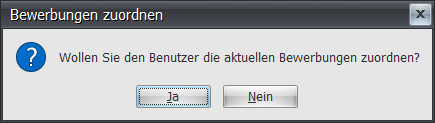
En cas de refus, l'utilisateur ne voit que les candidats ajoutés à partir de ce moment-là, et non les candidatures déjà en cours. En cas de confirmation, l'utilisateur voit toutes les candidatures. |
Le menu contextuel vous permet de réinitialiser le mot de passe d'un utilisateur :
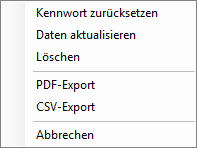
Pour cela, sélectionnez un utilisateur (une ligne) et cliquez dessus avec le bouton droit de la souris.
Sélectionnez ensuite le premier élément de menu Réinitialiser le mot de passe dans le menu contextuel.
L'utilisateur retrouve alors son mot de passe initial « start ».


