



Menu « Formations obligatoires »
Le menu « Formations obligatoires » affiche les formations obligatoires des collaborateurs dans une séquence horizontale et chronologique.
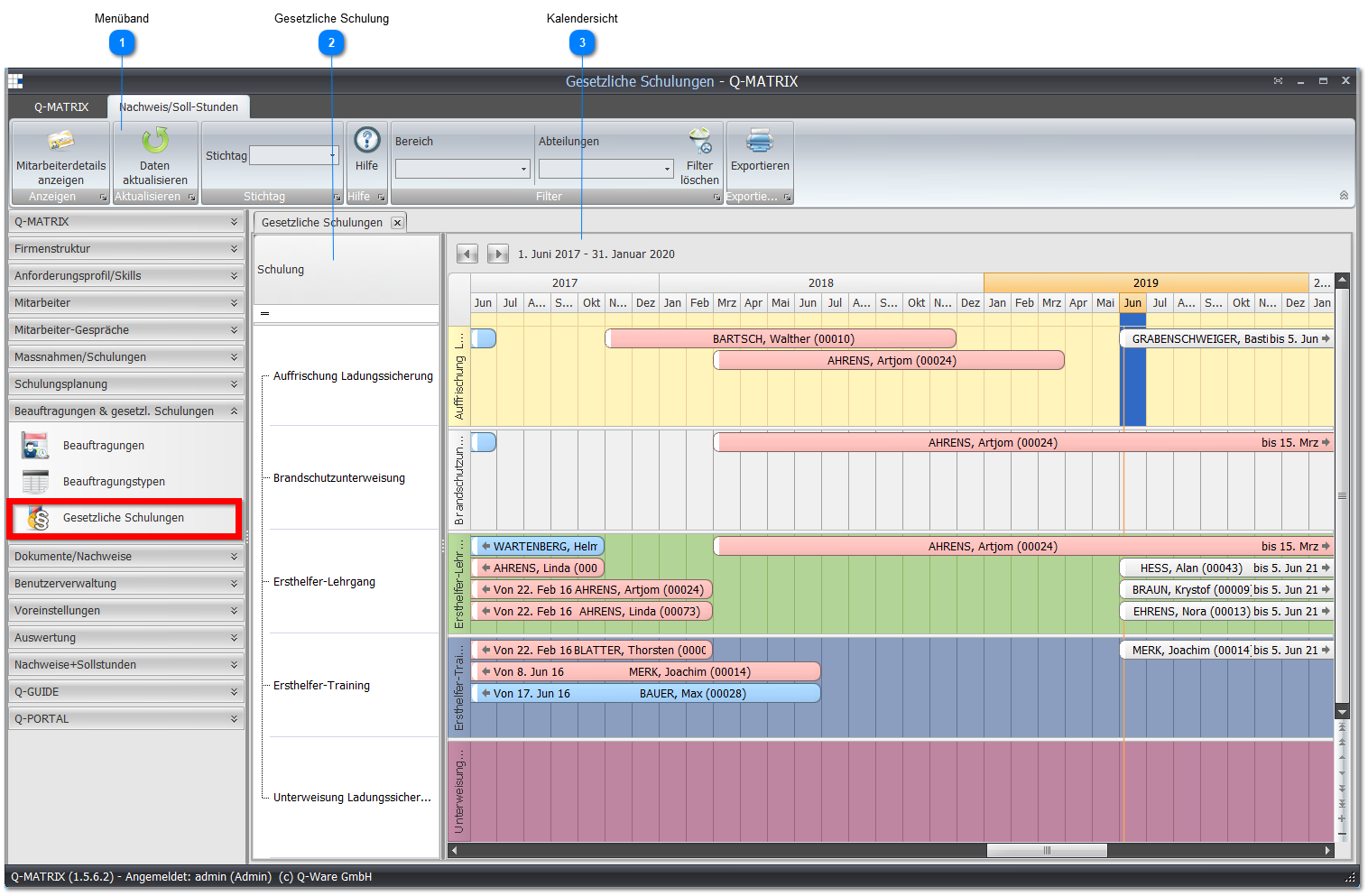
 Ruban
Ruban

| Afficher les détails du collaborateur | Affiche les détails du collaborateur avec l'onglet Mesures pour un collaborateur marqué/sélectionné. Vous pouvez obtenir le même résultat par un double clic sur la mission du collaborateur dans la vue calendaire. |
| Date de référence | Sélectionnez une date de référence à appliquer comme filtre (date de début) pour l'affichage. |
| Secteur | Sélectionnez un secteur dans la liste déroulante à appliquer comme filtre pour l'affichage. |
| Départements | Sélectionnez un département dans la liste déroulante à appliquer comme filtre pour l'affichage. |
| Supprimer le filtre | Supprime et vide tous les filtres définis |
| Exporter | Exporte les données sous-jacentes dans un tableau Microsoft Excel. Le fichier prédéfini est utilisé comme modèle à cet effet.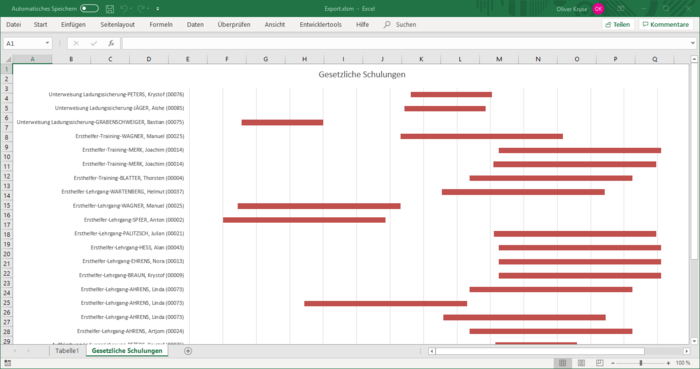 |
 Formation obligatoire
Toutes les formations obligatoires répertoriées sont basées sur la gestion des mesures et les informations associées indiquant si une formation est une formation obligatoire.
Celles-ci peuvent être filtrées via l'en-tête de colonne Formation (en haut à droite - icône  ).
).
 Vue calendaire
Les formations obligatoires des collaborateurs sont affichées dans une séquence horizontale et chronologique.
Un double clic sur la mission d'un collaborateur ouvre les détails du collaborateur avec l'onglet Mesures.
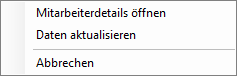
Un clic droit sur une telle mission ouvre un menu contextuel permettant d'ouvrir les détails du collaborateur avec l'onglet Mesures.
Vous pouvez faire défiler la période en avant ou en arrière (par année) à l'aide des icônes fléchées.

En bas à droite de la vue calendaire se trouve la navigation suivante. Cette navigation n'est active que lorsque les lignes visibles sont modifiées :
 | Première ligne |
 | Page précédente |
 | Retour/Ligne précédente |
 | Ligne suivante |
 | Page suivante |
 | Dernière ligne |
 | Augmenter les lignes visibles (fonctionne comme une sorte de zoom - affichage minimal d'un type de mission) |
 | Réduire les lignes visibles (fonctionne comme une sorte de zoom - affichage maximal de tous les types de mission) |
