



Détails de la mesure
Un double clic ou l'option Ouvrir du menu contextuel affiche la vue détaillée de la mesure/formation.
Toutes les informations répertoriées peuvent être modifiées.
En particulier, la définition de l'intervenant pour cette mesure/formation est prévue ici.
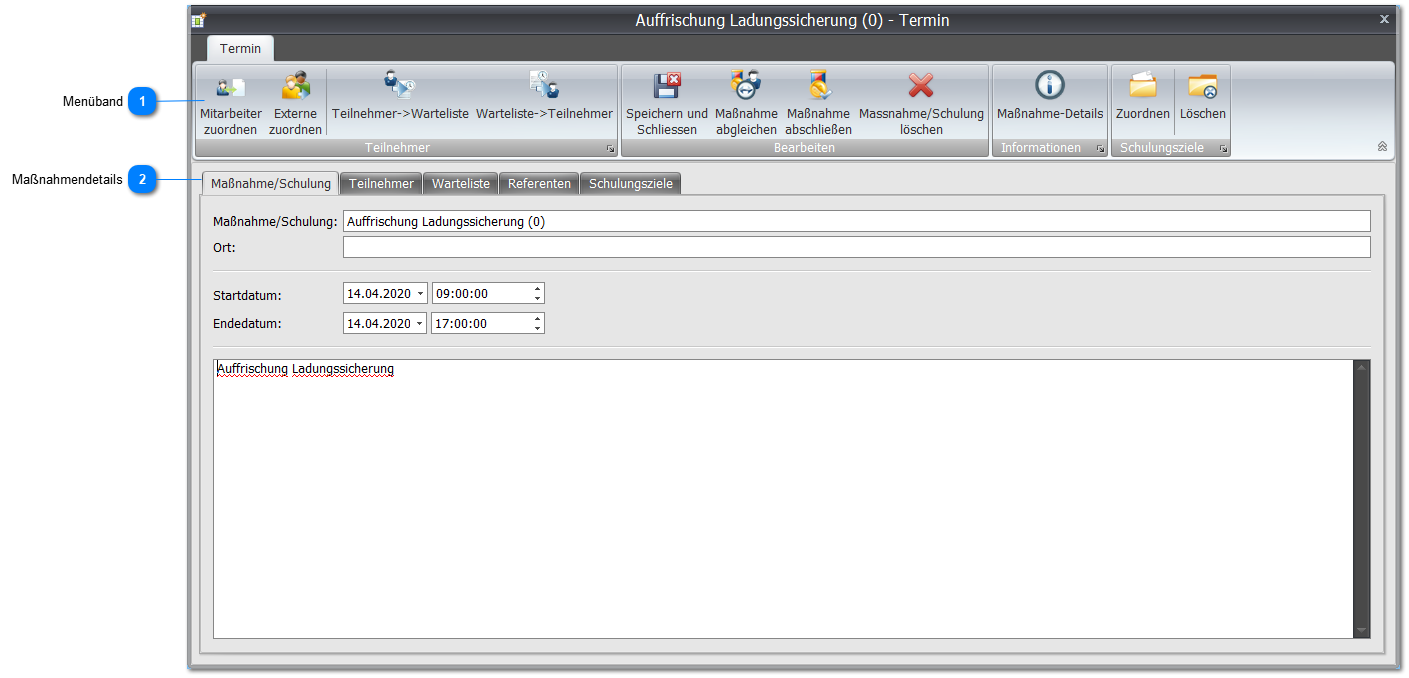
 Ruban
Ruban

Le ruban propose les fonctions suivantes :
| Enregistrer et fermer | Tout le contenu des onglets est d'abord enregistré, puis la fenêtre est fermée. S'il s'agit d'une formation modulaire, l'assistant de réconciliation du module maître s'ouvre. |
| Réconcilier la mesure | Ouvre l'assistant de réconciliation de la planification de formation |
| Clôturer la mesure | Ouvre un assistant pour définir la date de réalisation de la mesure/formation.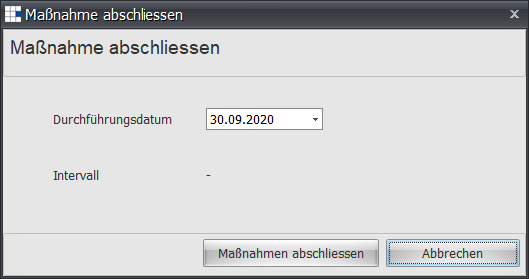 Clôturer la mesure définit la date de réalisation à la date configurée pour tous les participants. S'il s'agit d'une formation modulaire, l'assistant de réconciliation du module maître s'ouvre. |
| Supprimer la mesure/formation | Supprime la mesure/formation après confirmation de la demande de vérification (Oui).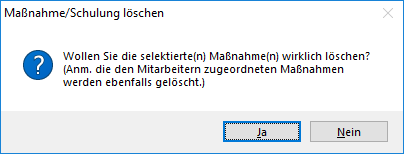 |
| Affecter un collaborateur | Ouvre une boîte de dialogue de sélection pour les collaborateurs devant participer à cette mesure/formation :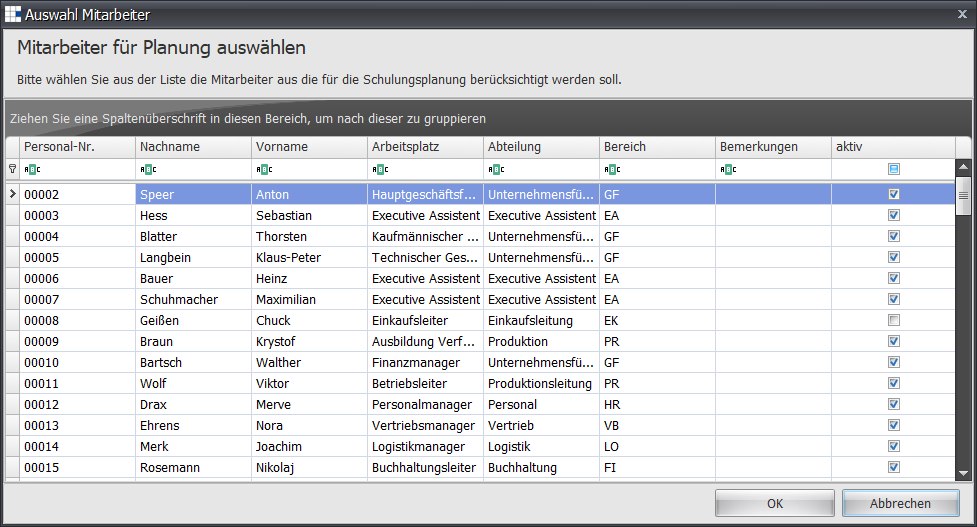 Sélectionnez un collaborateur ; votre sélection est alors affichée en bleu. Si vous souhaitez en sélectionner plusieurs, maintenez la touche CTRL enfoncée et sélectionnez d'autres collaborateurs avec le bouton gauche de la souris. Chaque collaborateur sélectionné est affiché en bleu. Confirmez votre sélection avec OK. |
| Affecter une personne externe | Ouvre une boîte de dialogue de sélection pour les personnes externes devant participer à cette mesure/formation :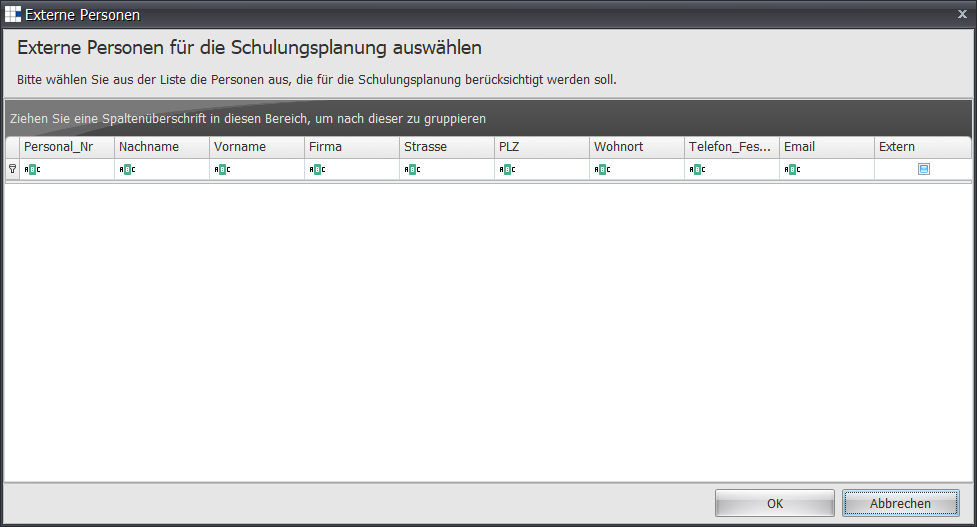 Sélectionnez une personne ; votre sélection est alors affichée en bleu. Si vous souhaitez en sélectionner plusieurs, maintenez la touche CTRL enfoncée et sélectionnez d'autres personnes avec le bouton gauche de la souris. Chaque personne sélectionnée est affichée en bleu. Confirmez votre sélection avec OK. |
| Participant ► Liste d'attente | Déplace le participant sélectionné vers la liste d'attente depuis les participants planifiés.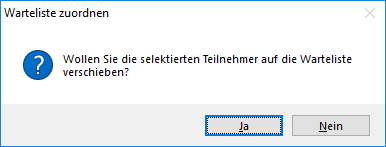 |
| Liste d'attente ► Participant | Déplace le participant sélectionné de la liste d'attente vers les participants planifiés.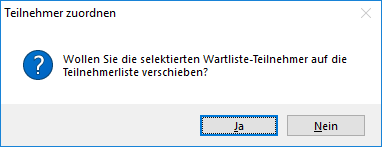 |
| Détails de la mesure | Ouvre les détails de la mesure du catalogue des mesures pour la mesure sous-jacente. |
| Affecter | Ouvre la boîte de dialogue de sélection des objectifs de formation :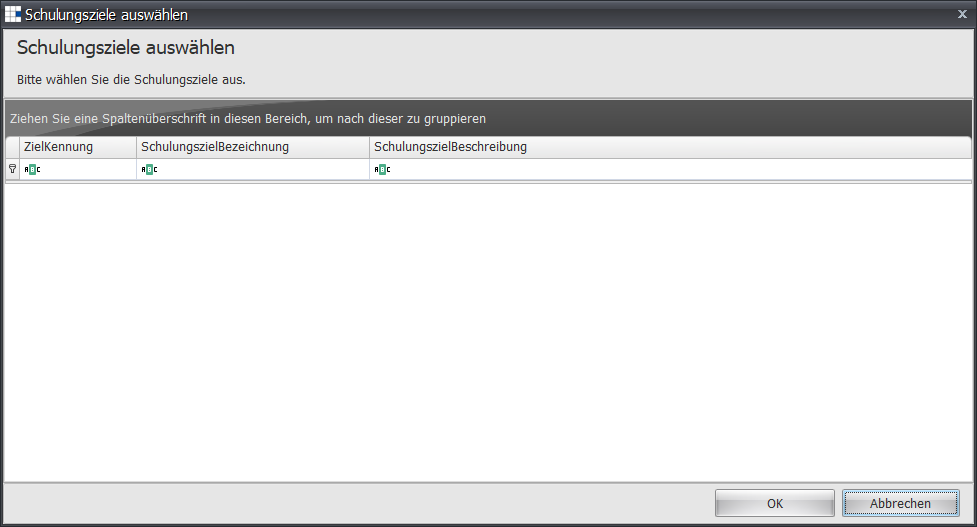 |
| Supprimer | Supprime un objectif de formation marqué pour ce plan de formation |
| Impression du certificat | S'il s'agit d'une formation modulaire, le certificat peut être créé via ce bouton. Sinon, cette option est masquée, et le processus de planification de formation doit être utilisé. |
 Détails de la mesure
| Mesure/Formation | Affiche les détails essentiels de la mesure/formation :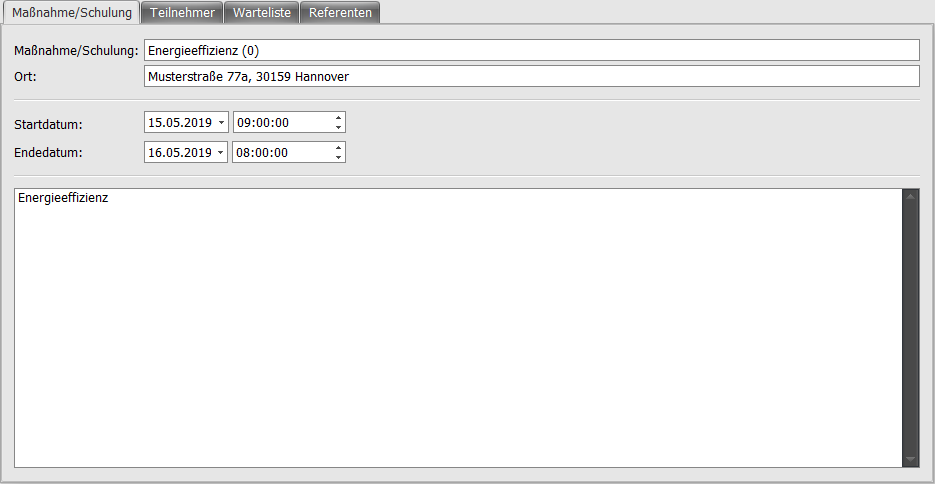
| ||||||||||||||||||
| Participants | Affiche les participants de la mesure/formation dans un aperçu tabulaire :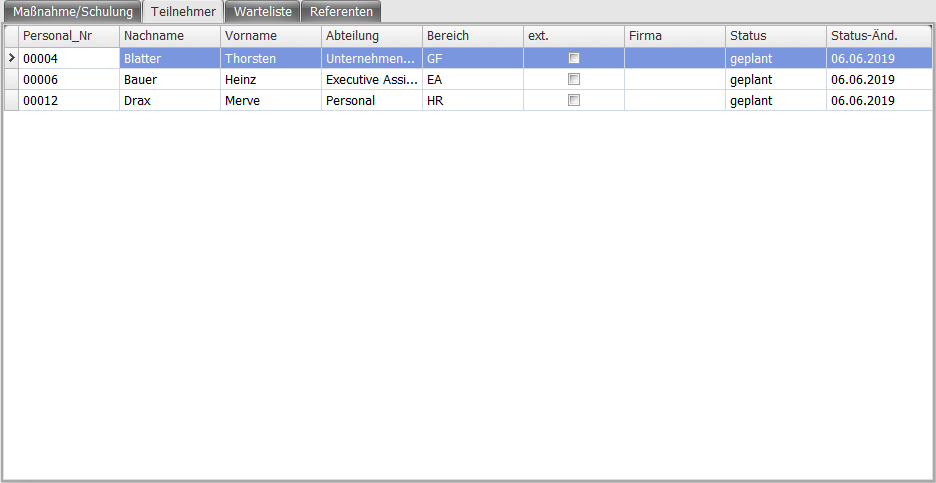
| ||||||||||||||||||
| Liste d'attente | Affiche les participants de la liste d'attente dans un aperçu tabulaire :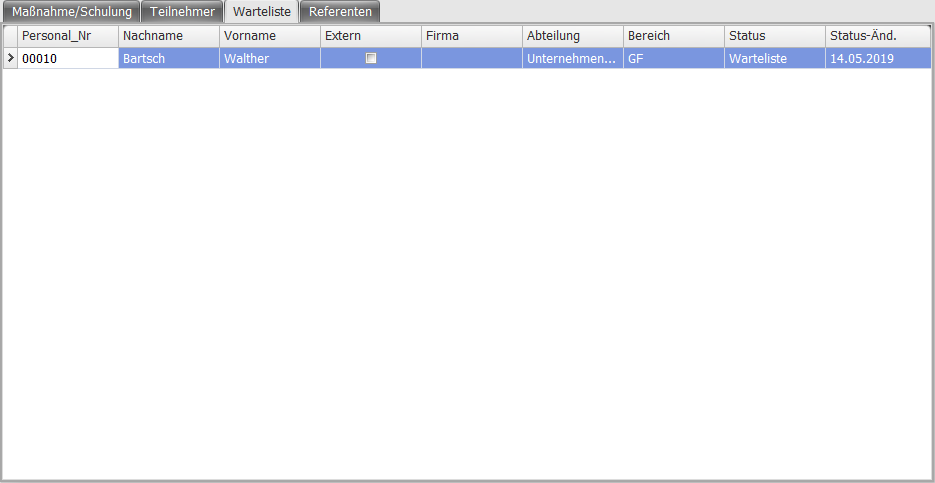
| ||||||||||||||||||
| Intervenants | Affiche la liste des intervenants planifiés. Vous pouvez sélectionner un autre intervenant via la liste déroulante.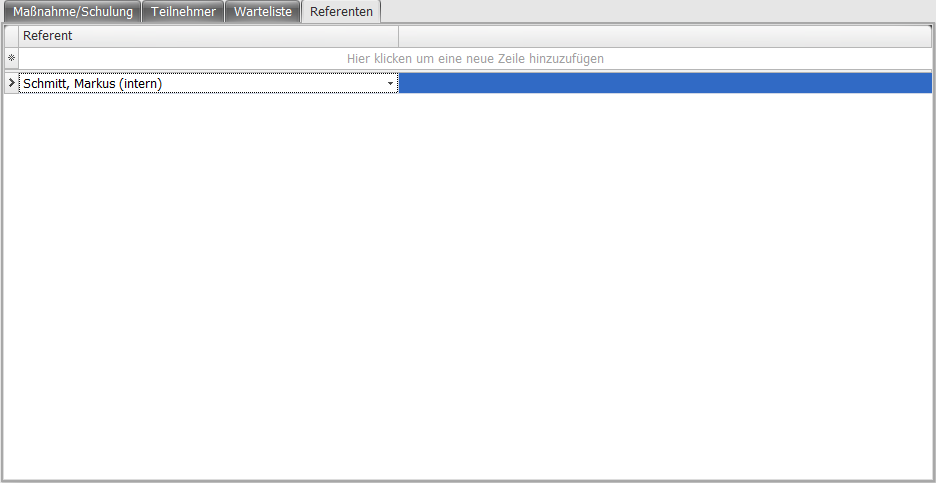 | ||||||||||||||||||
| Objectifs de formation | 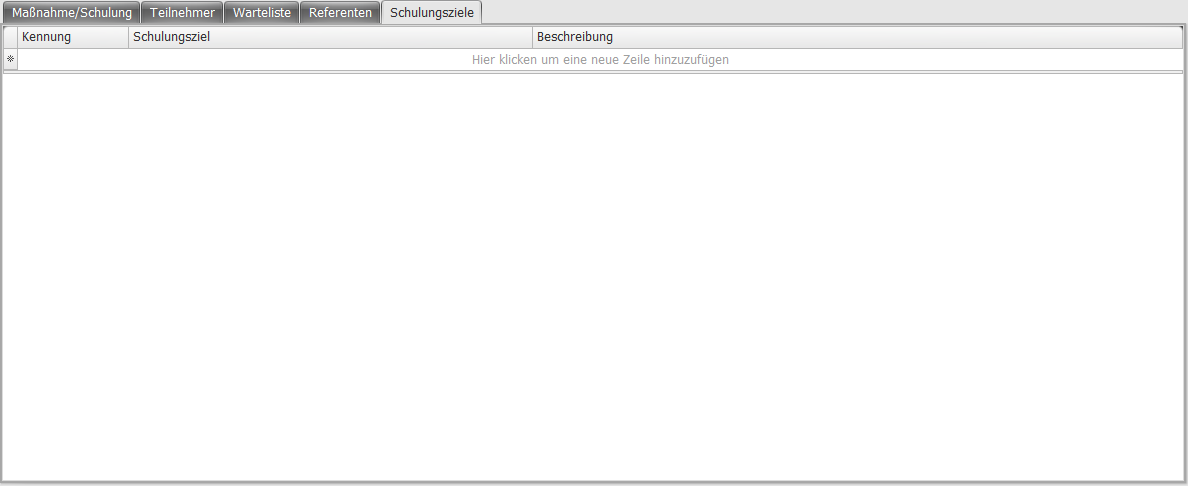 Outre les boutons de la barre d'outils pour ajouter des objectifs, des objectifs peuvent également être saisis manuellement. Les colonnes ont la signification suivante :
|