



Configuration
Avant de pouvoir utiliser Q-Matrix™, quelques étapes de configuration doivent être réalisées.
Assurez-vous de disposer des droits appropriés (par ex. droits d'administrateur) pour effectuer les étapes de configuration !
Ouvrez le menu Démarrer et recherchez sous « Tous les programmes » le dossier du menu Démarrer que vous avez nommé.
Vous y trouverez le raccourci vers Q-Matrix™.
Au démarrage, la configuration correcte est vérifiée. Si cette vérification, c'est-à-dire l'accès à la base de données, échoue, l'assistant de configuration se lance.
Une fenêtre apparaît, dans laquelle vous pouvez déterminer sur quel Microsoft SQL Server la base de données de Q-Matrix™ doit être créée ou existe déjà.
La base de données contiendra et gérera par la suite toutes les informations que vous créez.
Les étapes suivantes doivent être effectuées :
1. Établir la connexion à la base de données
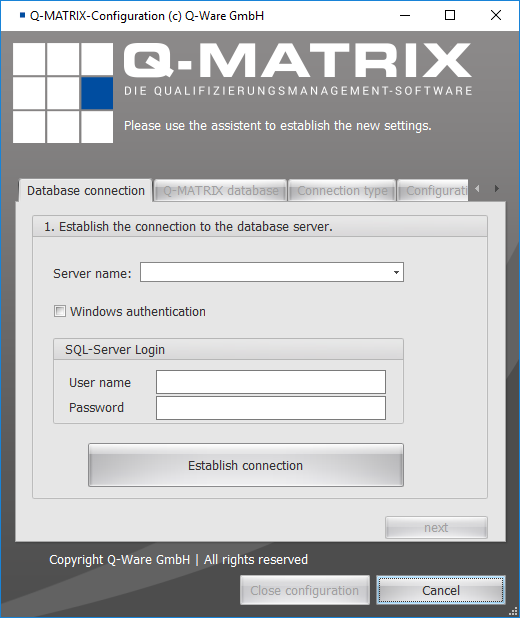
Vous pouvez déterminer le type d'authentification utilisé pour vous connecter au serveur SQL.
Une fois toutes les informations saisies, cliquez sur Establish connection pour établir une connexion à la base de données.
Cliquez sur next pour passer à l'étape suivante.
2. Définir la base de données
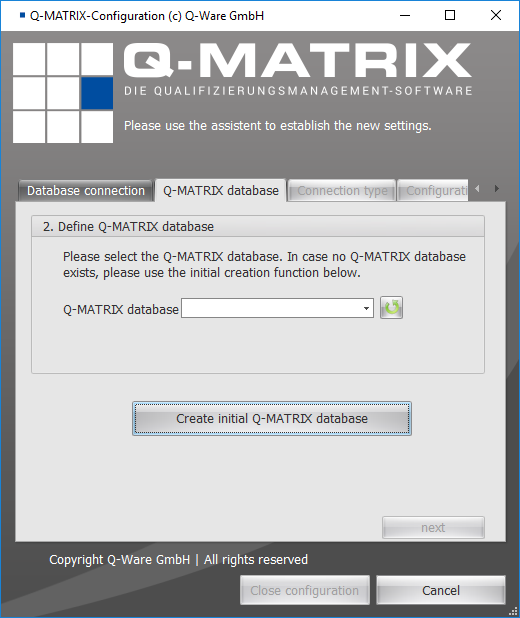
Sélectionnez une base de données existante ou créez-en une nouvelle vide via Create initial Q-Matrix™ Database.
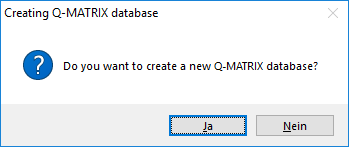
Le dialogue pour une nouvelle base de données vide doit être confirmé :
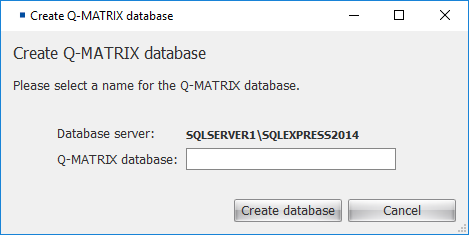
Saisissez ensuite un nom explicite pour la base de données (par ex. QM_Entreprise).
Sélectionnez la base de données nouvellement créée ou existante, puis cliquez sur next pour passer à l'étape suivante.
3. Accès à la base de données
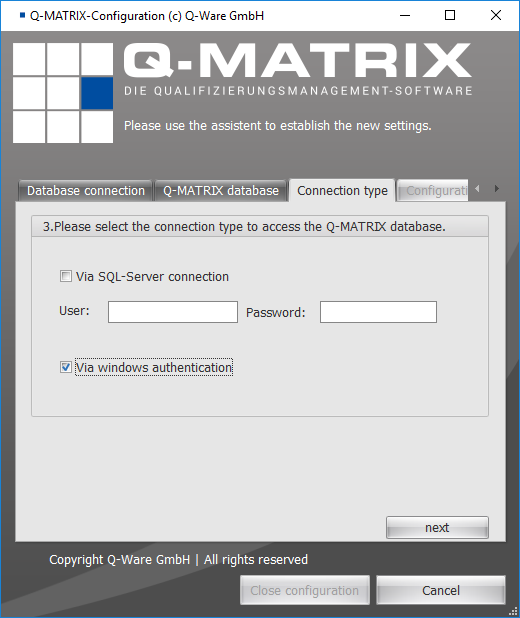
L'accès à la base de données peut se faire via un compte utilisateur de la base de données (par ex. utilisateur « sa » avec le mot de passe « qm »).
Veuillez contacter vos collègues du service informatique pour obtenir ces informations.
Si vous choisissez l'authentification Windows, les identifiants de connexion de l'utilisateur sont transmis à la base de données.
Pour que cet utilisateur puisse accéder à la base de données, l'accès doit être configuré dans Microsoft SQL Server pour cet utilisateur individuel, ou de préférence pour un groupe d'utilisateurs.
Pour plus de détails, consultez l'aide spécifique du serveur SQL ou vos collègues informatiques ici sur Internet.
Cliquez sur next pour passer à l'étape suivante.
4. Enregistrer la configuration
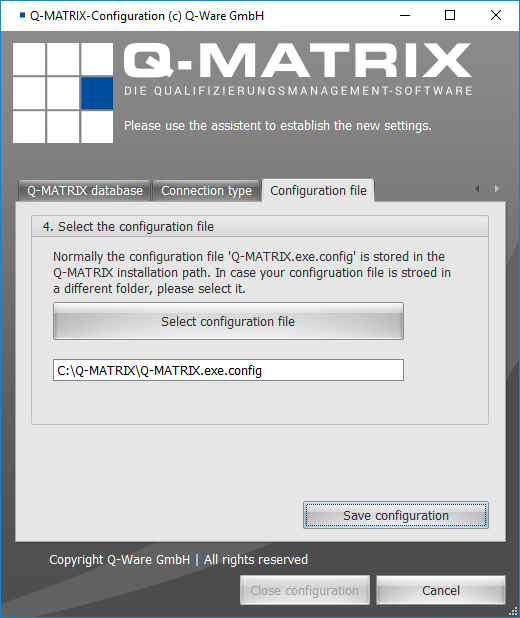
Reprenez la valeur proposée dans le champ de texte ou sélectionnez le fichier via « Select configuration file ».
Cliquer sur le bouton Save configuration enregistre la configuration définie.
Le programme redémarre ensuite et l'écran de connexion s'affiche.