



Menu « Planification du perfectionnement »
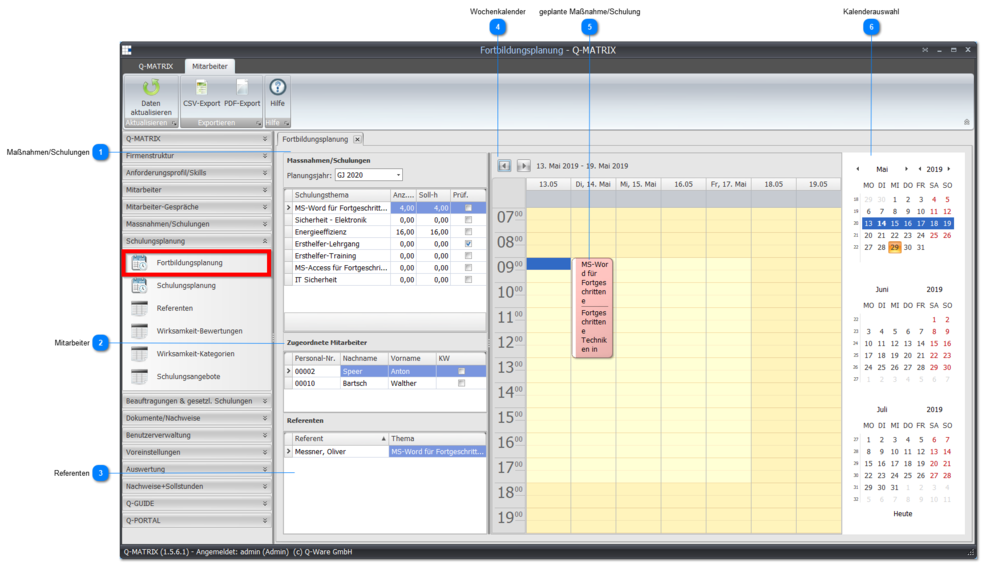
Ce menu vous permet de planifier les mesures/formations par semaine.
Procédure pour la planification d'une semaine
- Ajoutez les mesures/formations pour la semaine à planifier
- Ajoutez les collaborateurs pour la semaine à planifier
- Ajoutez toutes les mesures/formations pour la semaine à planifier
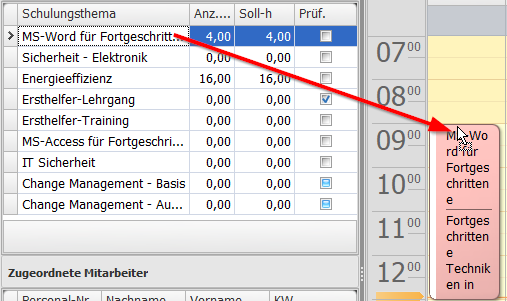
- Faites glisser, en maintenant le bouton gauche de la souris enfoncé, une mesure/formation dans la zone du calendrier hebdomadaire
- Répétez cela pour chaque mesure/formation à planifier
- Faites glisser, en maintenant le bouton gauche de la souris enfoncé, une mesure/formation dans la zone du calendrier hebdomadaire
- Ouvrez chaque mesure/formation et attribuez un intervenant, de sorte que chaque formation dispose d'un intervenant
- Ajoutez tous les collaborateurs au plan de formation
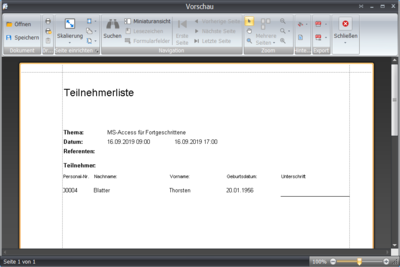
- Générez et imprimez la liste des participants pour chaque mesure/formation
- Réalisez la mesure/formation et faites confirmer la participation de chaque participant sur la liste de présence
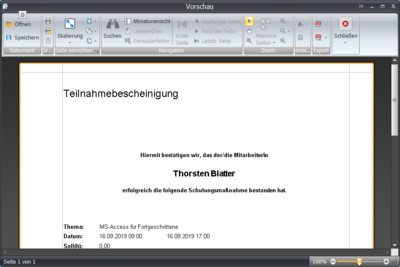
- Enregistrez et imprimez l'attestation de participation du plan de formation pour tous les collaborateurs
- Vous pouvez joindre les documents enregistrés aux mesures/formations individuelles dans la gestion des mesures
- Remettez l'attestation de participation à chaque collaborateur à la fin de la mesure/formation
 Mesures/Formations
Toutes les mesures/formations utilisées pour la semaine sélectionnée sont répertoriées ici.
Les mesures/formations sont planifiées et générées pour l'exercice configuré.

Les mesures/formations peuvent donc être retrouvées pour cet exercice dans la gestion des mesures.
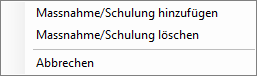
D'autres mesures/formations peuvent être ajoutées ou supprimées via le menu contextuel.
La boîte de dialogue de sélection des mesures/formations affiche toutes les mesures/formations standard du catalogue des mesures.
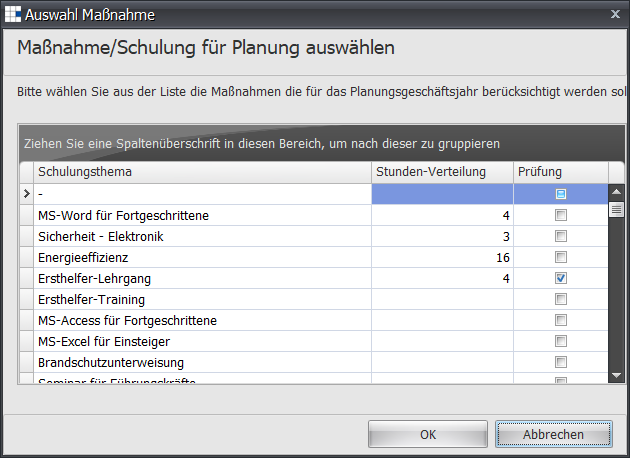
Vous pouvez également ajouter plusieurs mesures/formations. Procédez comme suit :
- Sélectionnez une mesure/formation ; votre sélection est alors affichée en bleu.
Si vous souhaitez en sélectionner plusieurs, maintenez la touche CTRL enfoncée et sélectionnez d'autres mesures/formations avec le bouton gauche de la souris.
Chaque mesure/formation sélectionnée est affichée en bleu. - Confirmez votre sélection avec OK.
 Collaborateurs
Vous pouvez voir ici les collaborateurs à planifier pour la semaine sélectionnée.
Le menu contextuel vous permet d'ajouter, de supprimer ou d'affecter les collaborateurs à planifier.
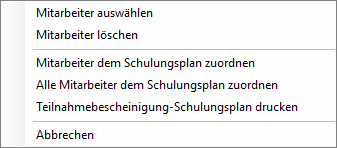
| Sélectionner des collaborateurs | La boîte de dialogue de sélection des collaborateurs vous permet d'ajouter précisément les collaborateurs à planifier.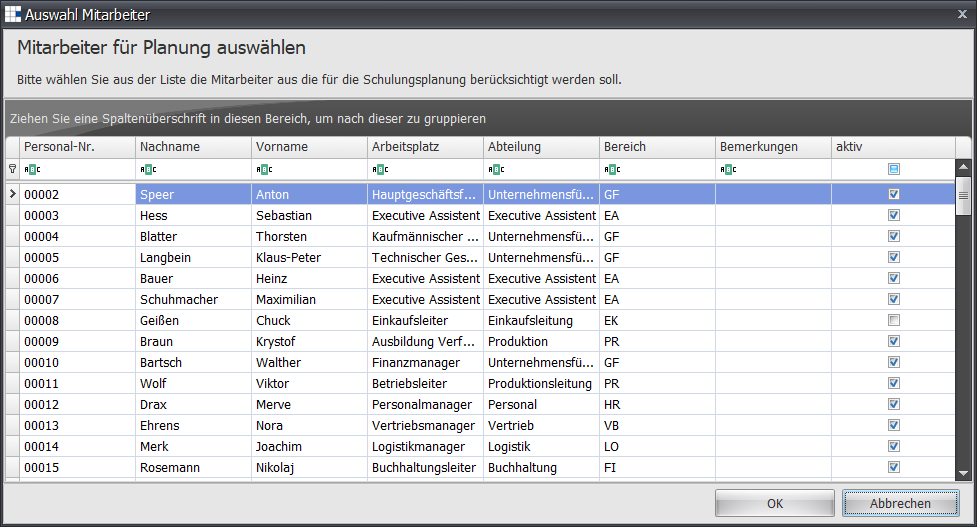 Vous pouvez également ajouter plusieurs collaborateurs. Procédez comme suit :
|
| Supprimer le collaborateur | Retire le collaborateur marqué/sélectionné de la liste des collaborateurs à planifier |
| Affecter le collaborateur au plan de formation | Affecte le collaborateur marqué/sélectionné à toutes les mesures/formations de la semaine calendaire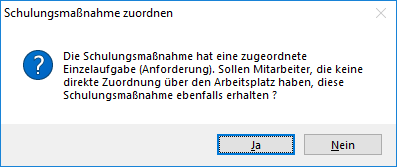 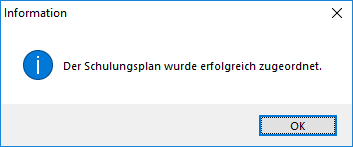 |
| Affecter tous les collaborateurs au plan de formation | Affecte tous les collaborateurs à toutes les mesures/formations de la semaine calendaire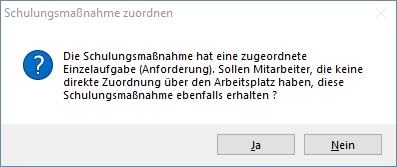 |
| Imprimer l'attestation de participation du plan de formation | Imprime l'attestation de participation pour la semaine calendaire et toutes les mesures/formations associées :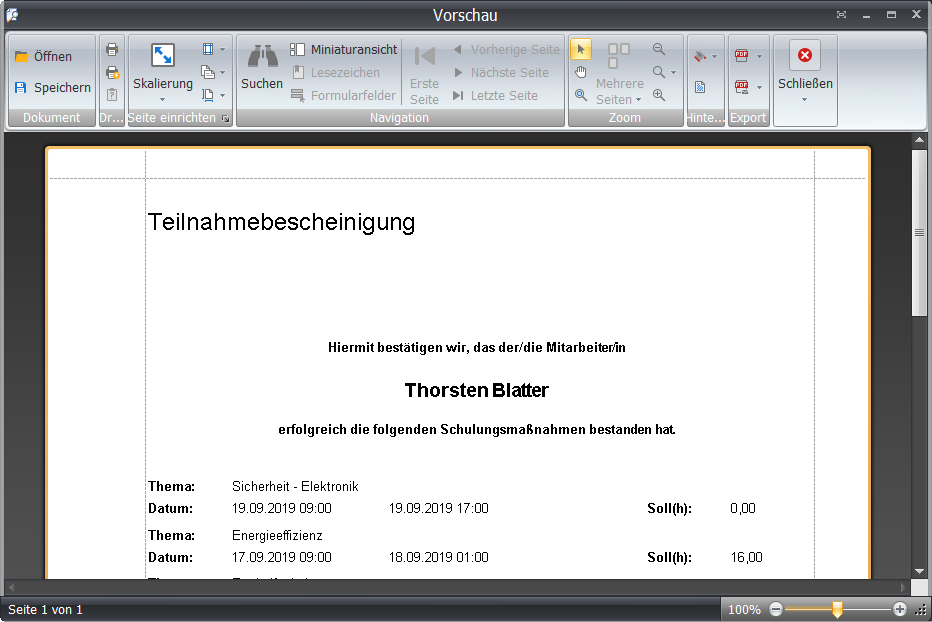 |
 Intervenants
L'intervenant planifié pour chaque mesure/formation est répertorié ici.
Une modification de l'affectation de l'intervenant n'est pas possible ici.
 Calendrier hebdomadaire
Affiche, pour une semaine calendaire (lundi - dimanche) et une plage horaire principale de 9h00 à 18h00, les mesures/formations planifiées.
Vous pouvez faire défiler la semaine en avant ou en arrière à l'aide des icônes fléchées.

Vous pouvez également cliquer sur un jour dans la sélection du calendrier pour afficher la semaine de ce jour.
 Mesure/Formation planifiée
Un double clic ou l'option Ouvrir du menu contextuel affiche la vue détaillée de la mesure/formation.
Toutes les informations répertoriées peuvent être modifiées.
En particulier, la définition de l'intervenant pour cette mesure/formation est prévue ici.
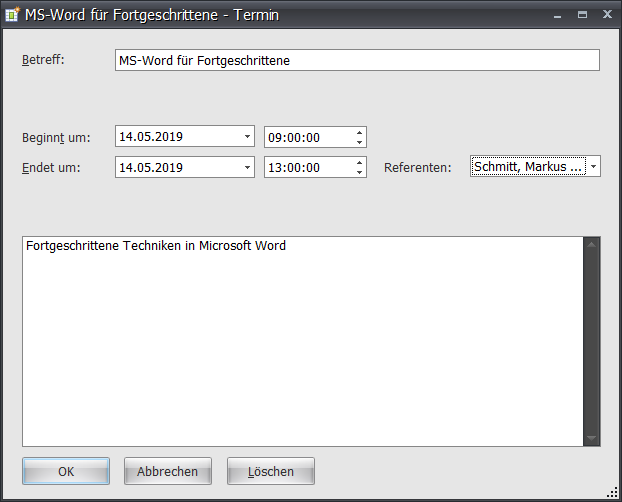
| Objet | Contient toujours initialement le thème de la mesure/formation sous-jacente |
| Commence à | Contient toujours initialement la date et l'heure de début de la planification que vous avez effectuée |
| Se termine à | Contient toujours initialement la date et l'heure de fin de la planification que vous avez effectuée |
| Intervenants | Une liste déroulante vous permet de définir un intervenant pour cette mesure/formation |
| Texte libre | Contient toujours initialement le contenu de la mesure/formation sous-jacente |
Le menu contextuel vous permet d'ouvrir ou de supprimer la mesure/formation.
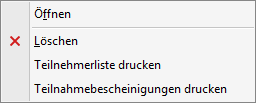
Vous pouvez également imprimer la liste des participants ou l'attestation de participation correspondante.
 Sélection du calendrier
Cet aperçu rapide et compact pour une sélection de date vous permet un accès rapide à une semaine de planification.
Cliquez simplement sur un jour de la semaine de planification, et les informations correspondantes s'affichent.
Les jours mis en évidence en gras ( ) ont au moins une mesure/formation planifiée.
Vous pouvez sélectionner la date du jour en cliquant sur Aujourd'hui (sous la vue compacte du calendrier).
De plus, la date du jour est marquée par une mise en évidence particulière ( ).
).
Au-dessus de la vue compacte du calendrier, vous pouvez utiliser les flèches ( ) pour naviguer entre les mois et les années.