



Importer
Cette fonction vous permet d'importer massivement des données utilisateur.
Deux (2) actions consécutives sont disponibles à cet effet
Vous pouvez utiliser un fichier Microsoft Excel à cet effet. Vous pouvez télécharger et ouvrir un exemple de format et de contenu sur cette page.
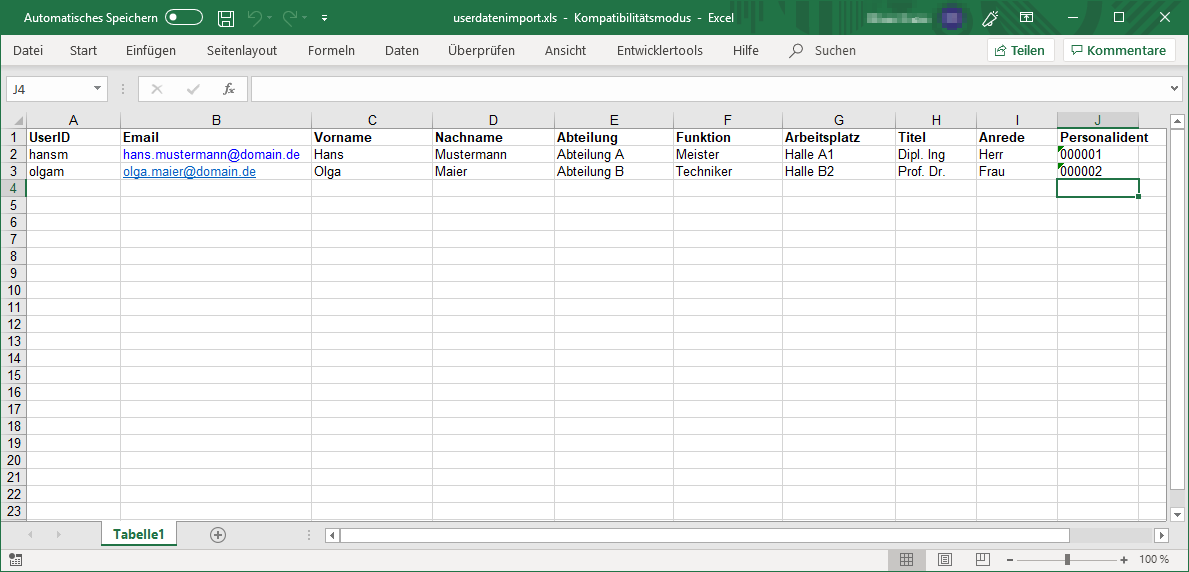
1) Boîte de dialogue d'importation
Si vous disposez d'un tel fichier avec les données souhaitées, vous pouvez le sélectionner via la boîte de dialogue de sélection de fichier Choisir un fichier.
Cliquez ensuite sur le bouton Upload, et vous accédez à la sélection d'importation.
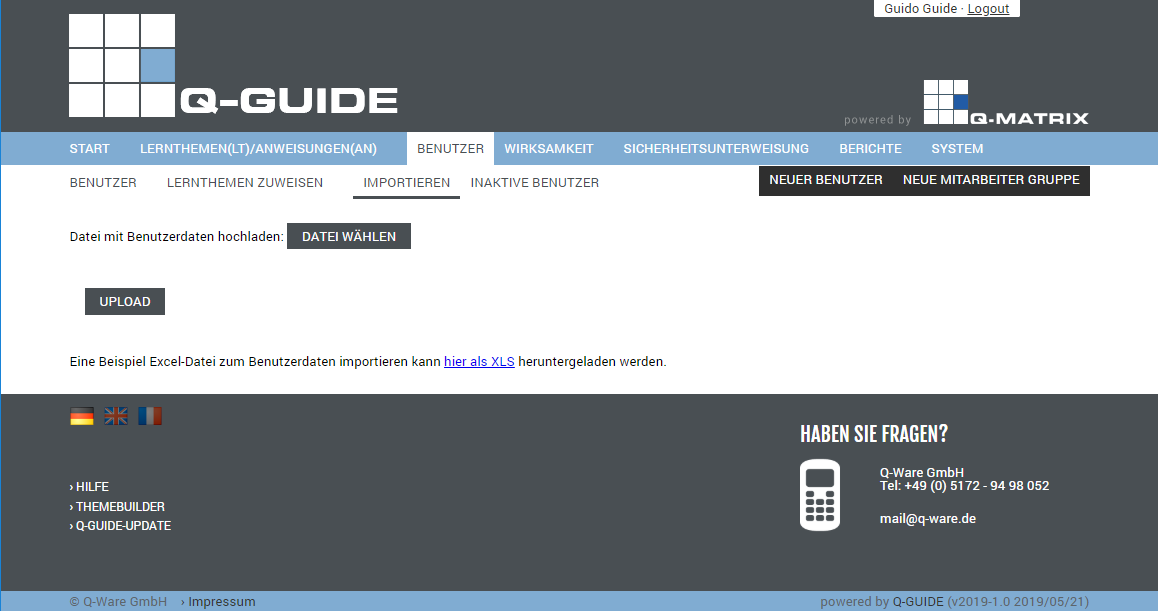
2) Sélection d'importation
La sélection d'importation sert à sélectionner les collaborateurs à importer
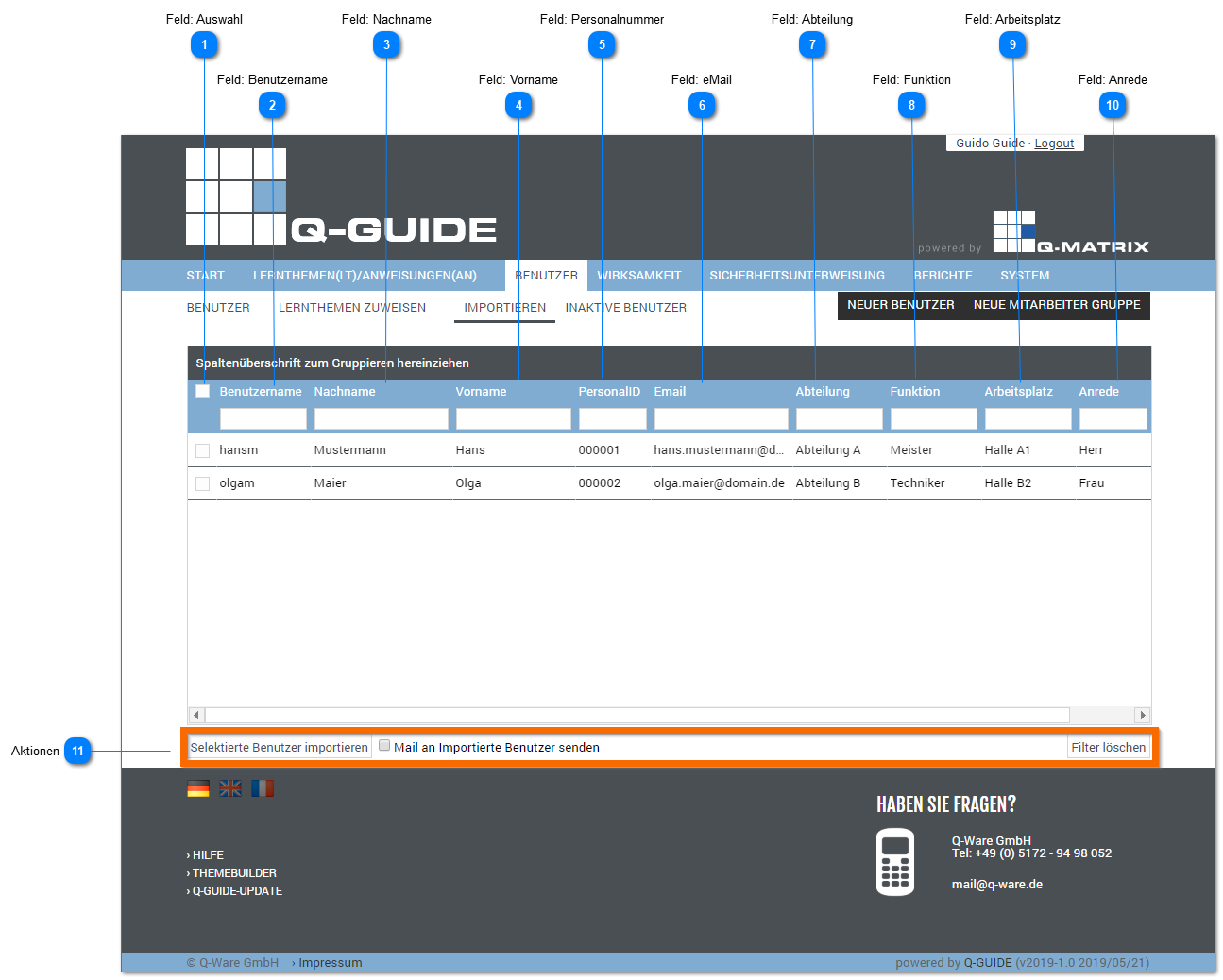
Champ : Sélection
Dans cette colonne, vous pouvez définir si une action doit être exécutée pour cet enregistrement.
Cliquez simplement sur cette icône ( ), et la ligne est sélectionnée (
 ).
).
La ligne sélectionnée est également mise en évidence avec un fond bleu clair pour indiquer la sélection.
Champ : Nom d'utilisateur
Cette colonne affiche le nom d'utilisateur.
Champ : Nom de famille
Cette colonne affiche le nom de famille de l'utilisateur.
Champ : Prénom
Cette colonne affiche le prénom de l'utilisateur.
Champ : Matricule
Cette colonne affiche le matricule de l'utilisateur.
Champ : E-mail
Cette colonne affiche l'adresse e-mail de l'utilisateur.
Champ : Service
Cette colonne affiche le service de l'utilisateur.
Champ : Fonction
Cette colonne affiche la fonction de l'utilisateur.
Champ : Poste de travail
Cette colonne affiche le poste de travail de l'utilisateur.
Champ : Civilité
Cette colonne affiche la civilité de l'utilisateur.
Actions
Les actions suivantes sont disponibles pour le tableau d'importation :
| Importer |
Cliquez sur ce bouton, et les enregistrements sélectionnés (champ : sélection cochée) sont importés. Le résultat est affiché comme suit : Au total, X utilisateurs ont été importés. |
| Envoyer un e-mail |
Activez ( Bienvenue dans Q-Guide de Q-Ware GmbH Bonjour %anrede% %name%, Conformément à l'article 12 de la loi allemande sur la protection au travail, l'employeur doit former ses employés au moins une fois par an sur la sécurité et la protection de la santé au travail. Nous utilisons le portail d'apprentissage et de formation en ligne Q-Guide pour remplir cette obligation. Les thèmes d'apprentissage et de formation doivent être traités individuellement par vos soins et doivent, le cas échéant, être conclus par un test. Le test peut être répété plusieurs fois dans le délai imparti, jusqu'à réussite. Une fois toutes les questions correctement répondues, le thème d'apprentissage ou de formation est considéré comme réussi et est valable pour la période indiquée. Une fois cette validité expirée, vous recevrez un avis automatique indiquant que le thème d'apprentissage ou de formation doit être à nouveau traité et terminé. Les thèmes d'apprentissage et de formation doivent généralement être traités pendant les heures de travail. Veuillez convenir avec votre supérieur hiérarchique d'un créneau horaire approprié à cet effet. Vous pouvez accéder au système en ligne comme suit : URL : %publicurl% Après votre première connexion, vous serez invité à modifier votre mot de passe. Veuillez respecter les critères requis pour la saisie du nouveau mot de passe. Veuillez bien mémoriser votre nouveau mot de passe et le protéger de manière générale contre tout accès non autorisé de tiers. Si vous oubliez votre mot de passe, vous pouvez à tout moment en demander un nouveau. En utilisant Q-Guide, vous vous engagez à ne pas transmettre, reproduire ou modifier son contenu à des tiers. Merci de ne pas répondre à ce message, car il s'agit d'un e-mail généré automatiquement. Pour toute question, veuillez contacter votre interlocuteur interne. Support Tél. : +49 5172 94 98 052 E-mail : [email protected] Cordialement Votre équipe Q-Guide |
| Supprimer les filtres | Efface tous les filtres / paramètres de la sélection des données utilisateur, et après un clic sur ce bouton, tous les enregistrements disponibles sont affichés. |
 ) ou désactivez (
 ) cette option pour l'envoi d'e-mails. Selon le paramètre défini ici, les nouveaux utilisateurs peuvent recevoir l'e-mail standard suivant :