



Onglet « Modèles de documents »
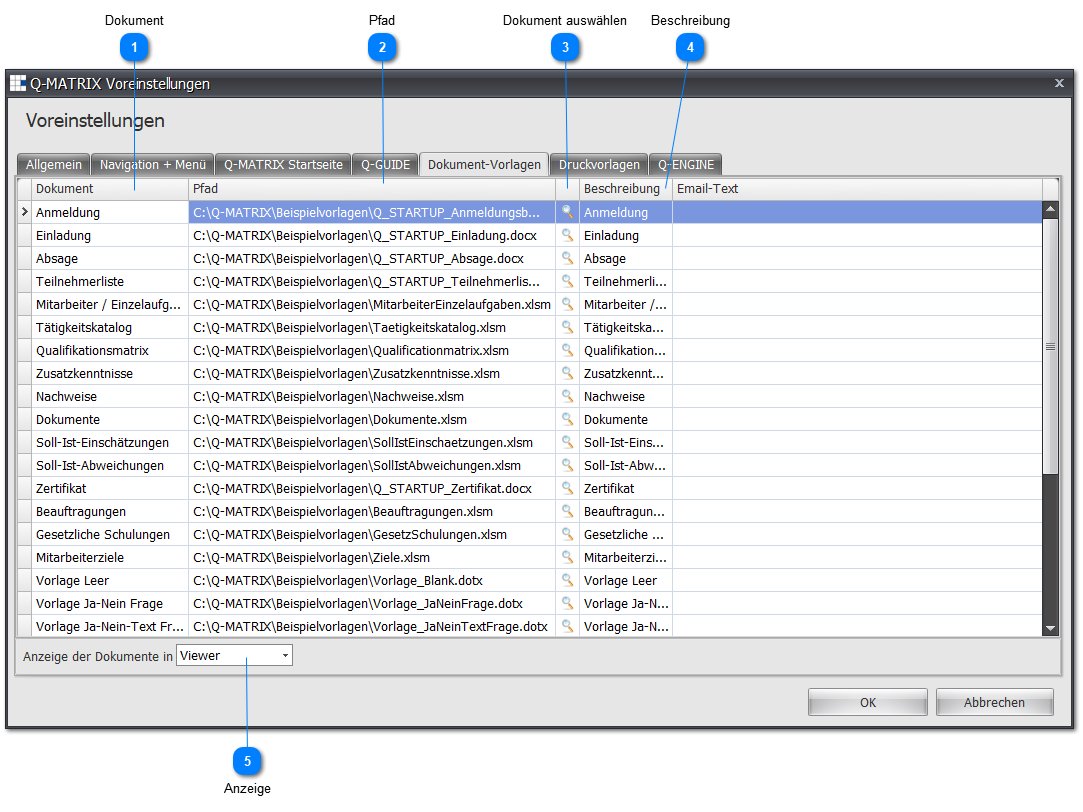
Les préférences de l'onglet « Modèles de documents » sont les suivantes :
Remarque :
Les documents visibles sur les images font partie de l'installation standard de Q-Matrix™, c'est-à-dire que tous les documents pour votre utilisation ultérieure se trouvent dans le sous-dossier Beispieldokumente (documents d'exemple) du dossier d'installation.
Vous pouvez utiliser ces documents Microsoft Office pour créer vos propres documents/modèles.
 Document
Nom/désignation du document. Les documents standard suivants sont actuellement utilisés dans Q-Matrix™ :
| Document | Utilisation |
| ANMELDUNG | Modèle Word (publipostage) pour l'inscription des participants à une mesure |
| EINLADUNG | Modèle Word (publipostage) pour l'invitation des participants à une mesure |
| ABSAGE | Modèle Word (publipostage) pour l'annulation d'une mesure pour les participants |
| TEILNEHMERLISTE | Modèle Word (publipostage) pour les participants d'une mesure |
| MITARBEITEREINZELAUFGABEN | Modèle Excel pour l'export de l'évaluation « Tâches individuelles des collaborateurs » |
| TAETIGKEITSKATALOG | Modèle Excel pour l'export de l'évaluation « Catalogue des activités » |
| QUALIFIKATIONSMATRIX | Modèle Excel pour l'export de l'évaluation « Matrice de qualification » |
| ZUSATZKENNTNISSE | Modèle Excel pour l'export de l'évaluation « Compétences complémentaires » |
| UEBERSICHTNACHWEISE | Modèle Excel pour l'export de l'évaluation « Justificatifs » |
| UEBERSICHTDOKUMENTE | Modèle Excel pour l'export de l'évaluation « Documents » |
| SOLLISTEINSCHAETZUNG | Modèle Excel pour l'export de l'évaluation « Évaluation prévu/réel » |
| SOLLISTABWEICHUNG | Modèle Excel pour l'export de l'évaluation « Écart prévu/réel » |
| ZERTIFIKAT | Modèle Word (publipostage) pour l'attestation de participation des participants |
| BEAUFTRAGUNGEN | Modèle Excel pour l'export de l'évaluation « Missions » |
| GESETZLICH | Modèle Excel pour l'export de l'évaluation « Obligatoire » |
| MITARBEITERZIELE | Modèle Excel pour l'export de l'évaluation « Objectifs des collaborateurs » |
| VORLAGEBLANK | Modèle Word pour un entretien collaborateur - Contenu : Vide |
| VORLAGEJANEINFRAGE | Modèle Word pour un entretien collaborateur - Contenu : Question oui/non |
| VORLAGEJANEINTEXTFRAGE | Modèle Word pour un entretien collaborateur - Contenu : Question oui/non avec texte |
| VORLAGETEXTFRAGE | Modèle Word pour un entretien collaborateur - Contenu : Question texte |
| VORLAGEZAHLFRAGE | Modèle Word pour un entretien collaborateur - Contenu : Question numérique |
| VORLAGEZAHLTEXTFRAGE | Modèle Word pour un entretien collaborateur - Contenu : Question numérique avec texte |
| VORLAGEFRAGENINTRO | Modèle Word pour un entretien collaborateur - Contenu : Texte d'introduction des questions |
| VORLAGEEINZELAUFGABENINTRO | Modèle Word pour un entretien collaborateur - Contenu : Texte d'introduction des tâches individuelles |
| VORLAGEKOMPETENZENINTRO | Modèle Word pour un entretien collaborateur - Contenu : Texte d'introduction des compétences |
| VORLAGEEINZELAUFGABEN | Modèle Word pour un entretien collaborateur - Contenu : Texte des tâches individuelles |
| VORLAGEKOMPETENZEN | Modèle Word pour un entretien collaborateur - Contenu : Texte des compétences |
| STELLENBESCHREIBUNG | Modèle Word pour une description de poste |
 Chemin
Si le chemin et le nom du document sont connus, ils peuvent être saisis directement dans le champ de texte.
Cliquez sur l'icône au point 3 pour la saisie via boîte de dialogue.
 Sélectionner un document

Cliquer sur cette icône ouvre une boîte de dialogue de sélection de fichier pour effectuer une affectation pour la ligne/le document sélectionné.
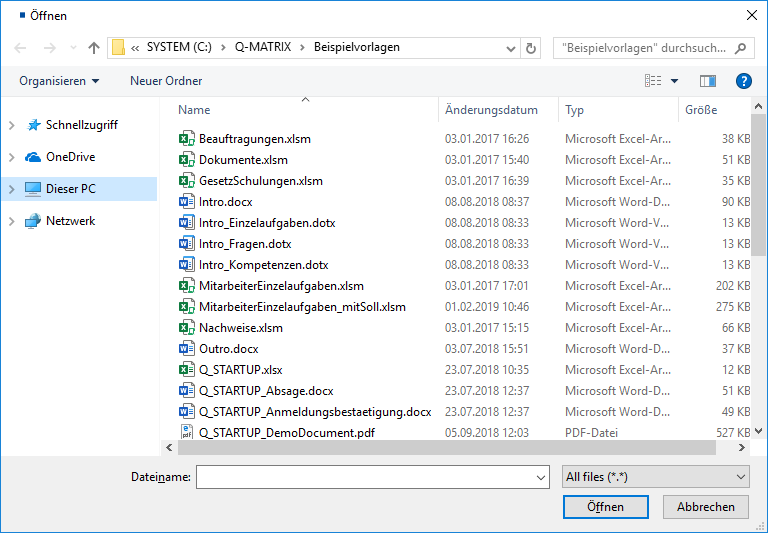
Un clic sur Ouvrir inscrit le fichier sélectionné au point 2.
 Description
Une brève description de l'utilisation du document au sein de Q-Matrix™.
 Affichage
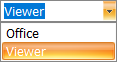
À différents endroits du programme, une évaluation est « enregistrée » ou « imprimée ».
Chaque fois qu'aucune icône d'imprimante n'est visible pour cette action, un export de données est effectué en arrière-plan.
Le résultat de cet export peut ensuite être consulté soit via un « lecteur » spécial, soit via Microsoft Office.
Le réglage effectué ici détermine si le lecteur spécial intégré ou les programmes Microsoft Office sont utilisés pour l'affichage au sein de Q-Matrix™.
Si vous sélectionnez Office, veuillez tenir compte du réglage de l'onglet Général.