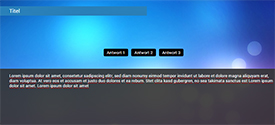
Modifier un test
Dans la vue d'édition du test, vous pouvez modifier et gérer toutes les diapositives de questions.
Comme dans le mode de traitement pour les utilisateurs, vous pouvez naviguer entre les différentes diapositives via  et
et  .
.
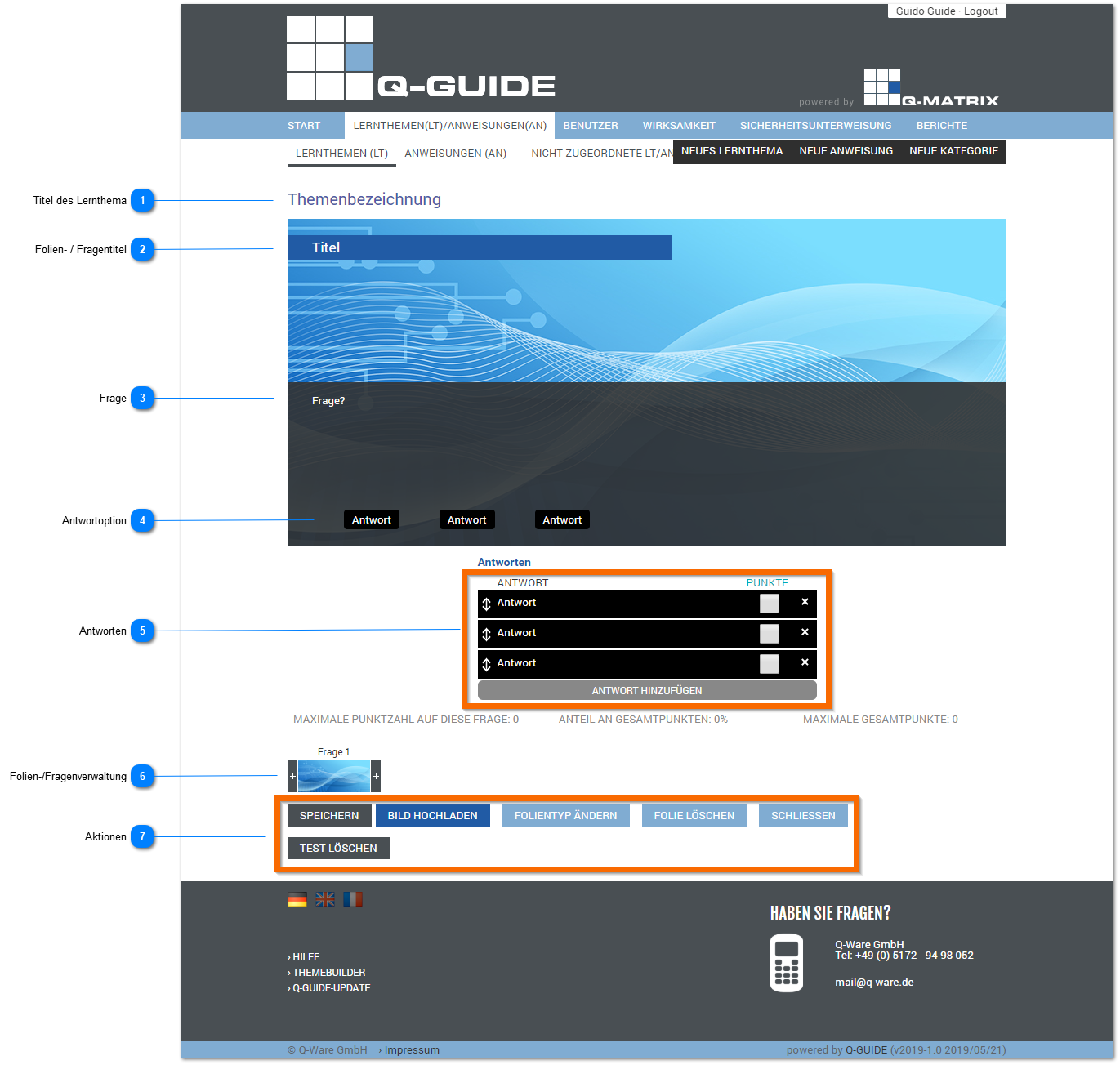
Titre du thème d'apprentissage
Vous montre le titre du thème d'apprentissage.
La modification du titre est possible dans les paramètres de base.
Titre de la diapositive / question
Attribuez un titre de diapositive/question (45 caractères peuvent être affichés sur la barre bleu foncé) pour ce type de diapositive.
Question
Attribuez une question (110 caractères par ligne [8 lignes maximum] peuvent être affichés sur la barre gris foncé) pour ce type de diapositive.
Option de réponse
Vous pouvez voir ici les options de réponse définies pour ce type de diapositive.
Réponses
Position  | Un clic avec le bouton gauche de la souris maintenu enfoncé permet de déplacer la question à un autre emplacement. Par exemple, de la première position à la dernière position. |
| Réponse | Attribuez une réponse (40 caractères peuvent être affichés sur la barre) pour ce type de diapositive. Remarque : La réponse est affichée avec tous les caractères de l'option de réponse. |
| Points | Cochez la case (petite coche) si cette réponse est une bonne réponse. |
| Supprimer | Supprime cette réponse des réponses |
Pour chaque diapositive de question, les informations suivantes sont affichées :
- SCORE MAXIMAL POUR CETTE QUESTION Vous indique, sous forme de valeur numérique, combien de points vous pouvez obtenir en répondant correctement à la question
- PART DU SCORE TOTAL Vous indique, sous forme de pourcentage, la contribution de cette question au résultat global
- SCORE TOTAL MAXIMAL Vous indique, sous forme de valeur numérique, combien de points vous pouvez obtenir au total en répondant correctement à toutes les questions
Gestion des diapositives/questions
Avant et après chaque vignette d'une diapositive, un + (plus /  ) est affiché.
Un clic sur cette icône ajoute une diapositive supplémentaire avant ou après la diapositive actuelle.
Actions
Les actions suivantes sont disponibles pour le traitement de chaque diapositive de question :
| Enregistrer | Enregistre la diapositive de question actuelle avec tous les paramètres et contenus.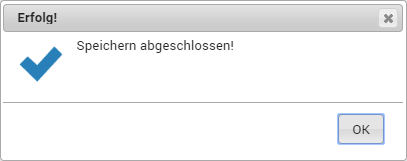 Cela se produit également lors de la première ouverture du nouveau catalogue de questions vide. | ||||||||
| Charger une image | Ouvre une boîte de dialogue de sélection de fichier pour le téléchargement d'une image. L'image est utilisée comme arrière-plan pour la diapositive actuelle. | ||||||||
| Modifier le type de diapositive |
Ouvre la boîte de dialogue de sélection du type de diapositive :
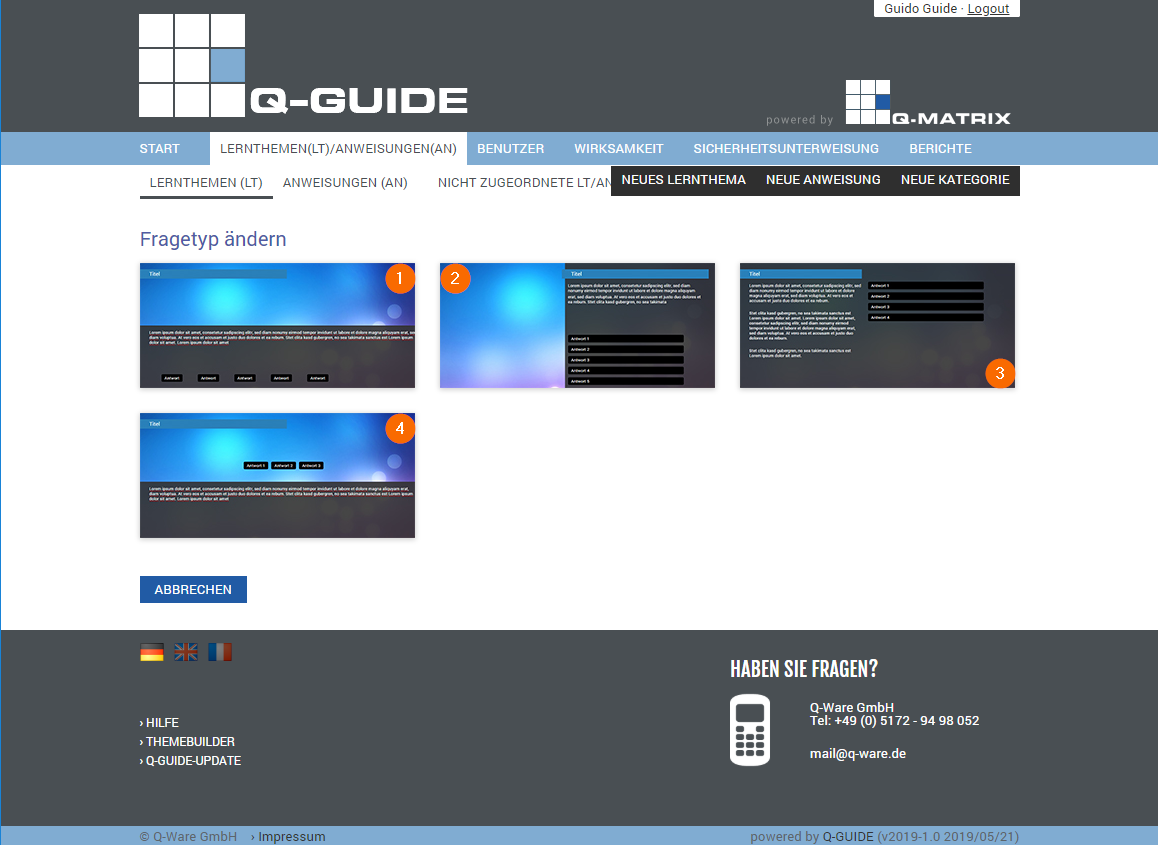
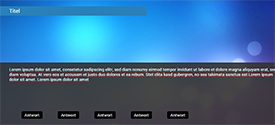
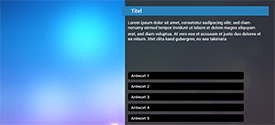
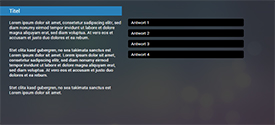
Vous pouvez choisir l'un des types de diapositives suivants :
| ||||||||
| Supprimer la diapositive | Supprime la diapositive actuelle après confirmation | ||||||||
| Fermer | Ferme la vue d'édition du test de connaissances et revient aux paramètres de base. | ||||||||
| Supprimer le test | Supprime le test de connaissances actuel après confirmation :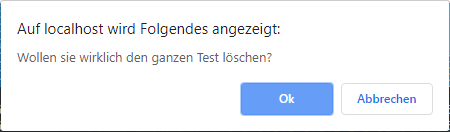 |